E6
1.はじめに
1.1.システム要件
- 推奨
-
- intel core-i5
- 8GM RAM
- Nvdia 1070グラフィックカードまたは同等品
(Direct 11をサポートする専用GPU) - 25GBのハードドライブ空き容量
- Windows 10(必須)
- インターネット接続(必須)
1.2.インストール
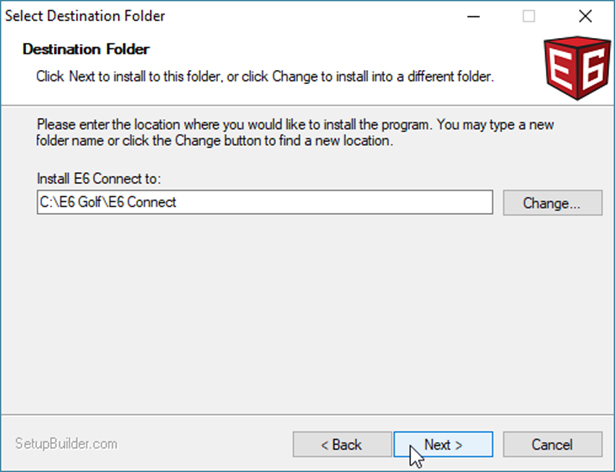
デスクトップ上のE6 CONNECTアイコンをダブルクリックしてインストールを開始します。
プロンプトが表示された場合、Microsoft Visual C++ 2015 Redistributableのインストールに同意してください。
インストール中に、E6 Connectアイコンがタスクバーにピン留めされ、簡単に起動できます。

1.3.アカウントと紐づける
-
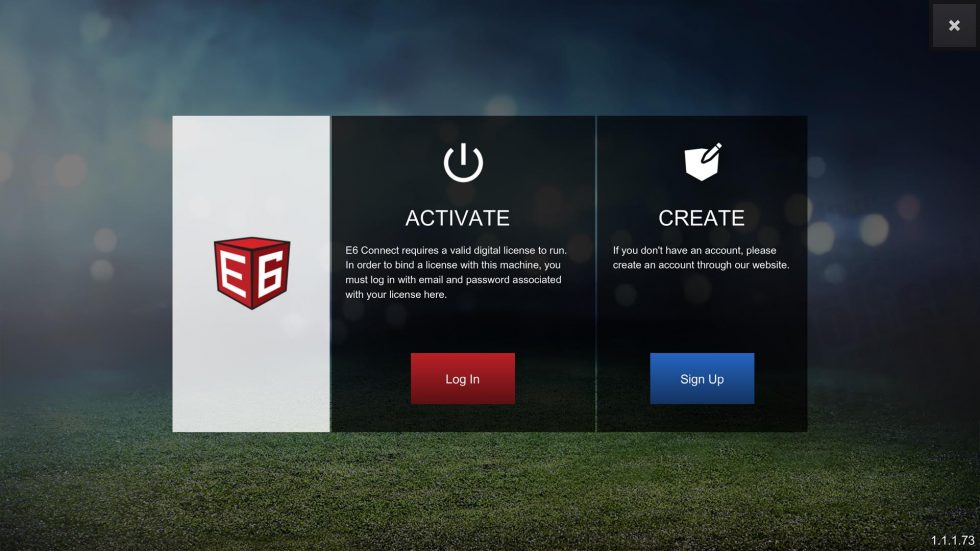
インストール後、ライセンスアクティベーション画面(上記)が表示されます。ACTIVATE 下の[Log in]ボタンをクリックし、アカウントのメールアドレスとパスワードを入力してください。
まだアカウントに登録していない場合は、CREATE 下の[Sign Up]をクリックしてください。
- ライセンス選択画面が表示されます。このコンピュータで使用したいライセンスを選択し、[ACTIVATE]を選択してください。
1.4.システム設定
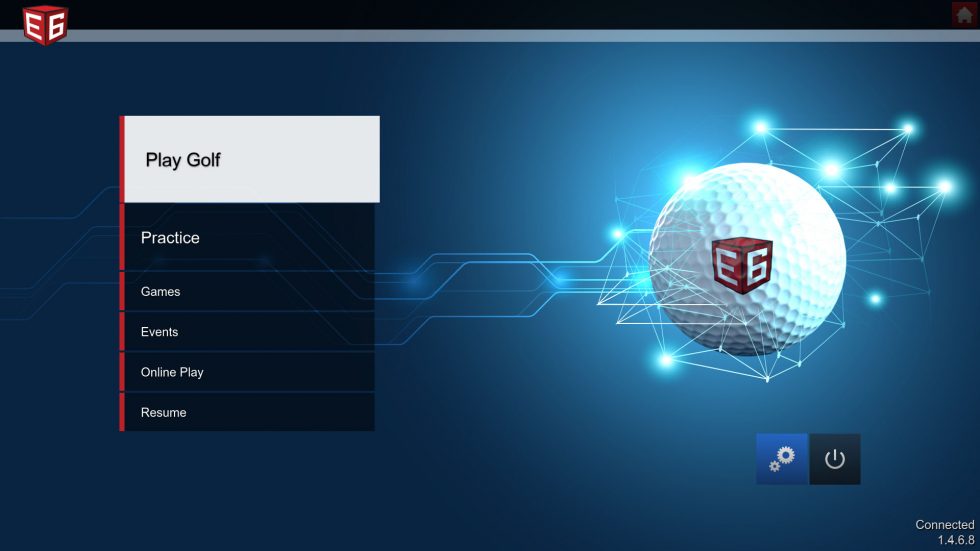
E6 Connectをインストールし、ライセンスをPCに紐づけたあと、メイン画面(下記)が表示されます。

- 使用しているトラッキングシステムとビデオ設定を確認する必要があります。まず、青い[設定(歯車)ボタン]をクリックしてください。
-
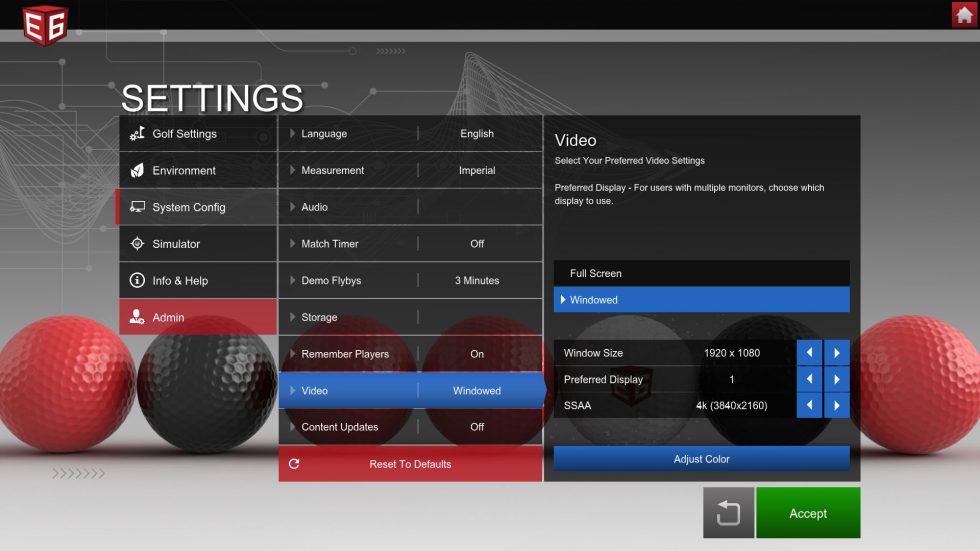
設定画面(下記)で、左側のメニューから System Config タブの[VIDEO]をクリックします。フルスクリーンまたはウインドウモードを選択し、ウィンドウの解像度を選びます。

ビデオ設定の変更は、[Accept]をクリックしてE6 Connectを再起動するまで適用されません。
- 次に、 Simulator タブの[Tracking System]をクリックして、使用するトラッキングシステムを選択します。サポートされているデバイスのリストについては、セクション12[サポートされているデバイス]を確認してください。
- Golf Settings または Environment タブのオプションを選択することもできますが、この時点では必須ではありません。ゴルフ設定や環境オプションは、後でゴルフラウンドを設定する際に選択します。
—セクション3[ゴルフをプレイする] を参照 - Info & Help タブの[About]を選択すると、許可リストの確認、デバイス名の変更、オンラインアカウントへのアクセス、または[Support]を選択してアップデートの取得、マニュアルの閲覧、サポートへの連絡ができます。
- [Accept]をクリックしてすべての変更を保存し、メイン画面に戻ります。
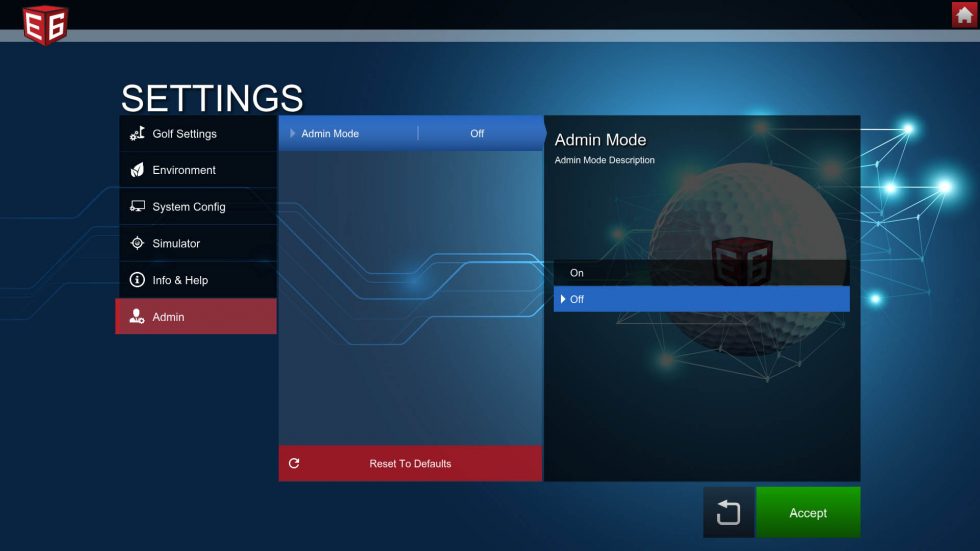
1.5.管理者権限

E6 Connectでは、他の人が変更や購入などを行うことを制限できます。
- まず、青い[設定ボタン]をクリックしてください。
- Admin タブから利用可能なオプションを確認します。
- [Accept]をクリックしてすべての変更を保存し、メイン画面に戻ります。
3.ゲームをプレイする
E6 Connectでゴルフをプレイする方法は、「ローカル」「オンライン/リアルタイム通信」「オンライン/非同期」の3つがあります。
- Play Golf、 Practice、GAMESは、「ローカル」で対戦します。これは、すべての参加者が同じコンピュータまたはシミュレーターを使用しての対戦です。
- Online Playは、他の場所にいる人とリアルタイムでオンラインで対戦します。
詳細については セクション7[Online Play] を確認してください。 - Eventsは、オンラインイベントに参加します。
「非同期」プレイとは、他のプレイヤーとリアルタイムで対戦しないオンライン対戦です。
詳細については、セクション8[イベント] を確認してください。
3.1.プレイヤーを選択する
-
[Play Golf]をクリックしてラウンドを開始します。
リアルタイム通信でプレイする場合は[Online Play]を、イベントに参加する場合は[Events]をクリックしてください。
-
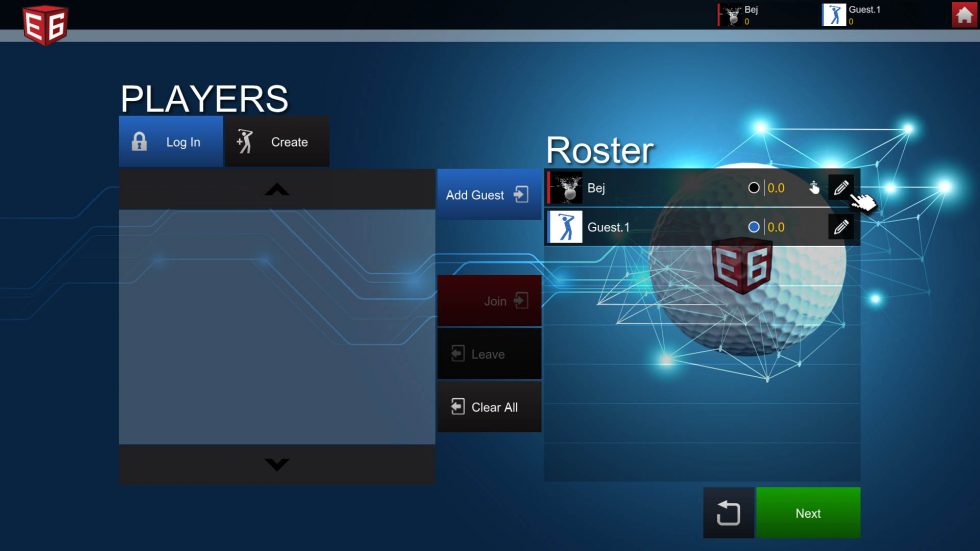
プレイヤー画面が表示されます。[Log in]をクリックし、メールアドレスとパスワードを入力して、本人のアカウントでラウンドをプレイします。
ラウンドデータを記録・保存するには、アカウントにログインする必要があります。詳細はセクション9「E6Golf Online」 を確認してください。
- [Join]をクリックして、登録済み(ログイン済み)のプレイヤーを一覧に追加します。
-
[Add Guest]を選択して、未登録のプレイヤーを一覧に追加します。
一覧からプレイヤーを削除するには、プレイヤーを選択して[LEAVE]をクリックします。すべてのプレイヤーを一覧から削除するには「CLEAR ALL]をクリックします。

- 一覧にプレイヤーが追加されたら、プレイヤー名の右側にある[Edit]ボタンをクリックして、そのプレイヤーの設定を変更します。
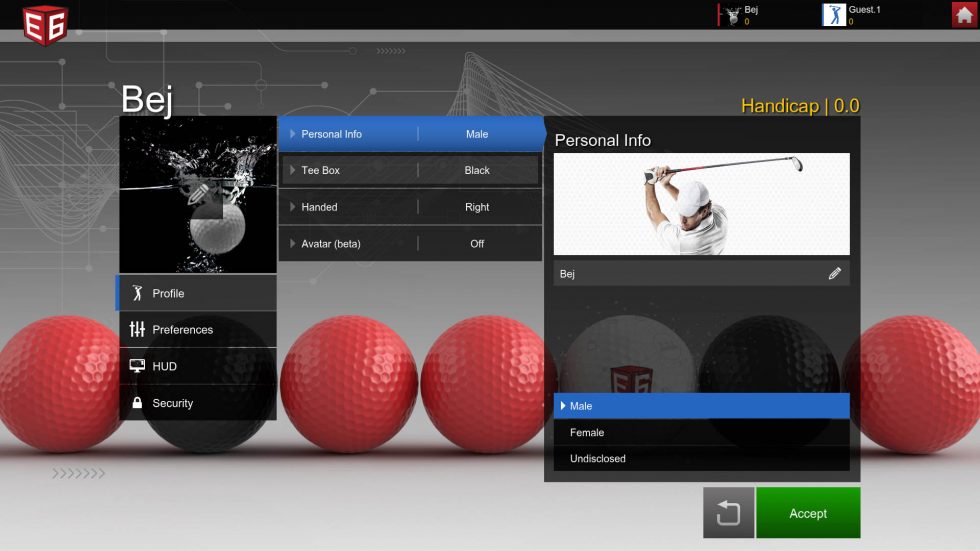
- アカウントに画像を追加するには、左上のボックスをクリックします。
-
Profileタブをクリックし、以下を追加します。
個人情報
- 表示名(写真の下の入力欄から変更可能
- 性別
- 利き手(右打ち・左打ちの設定)
これらおよびその他の設定オプションの詳細については、セクション4[アカウント] を確認してください。
-
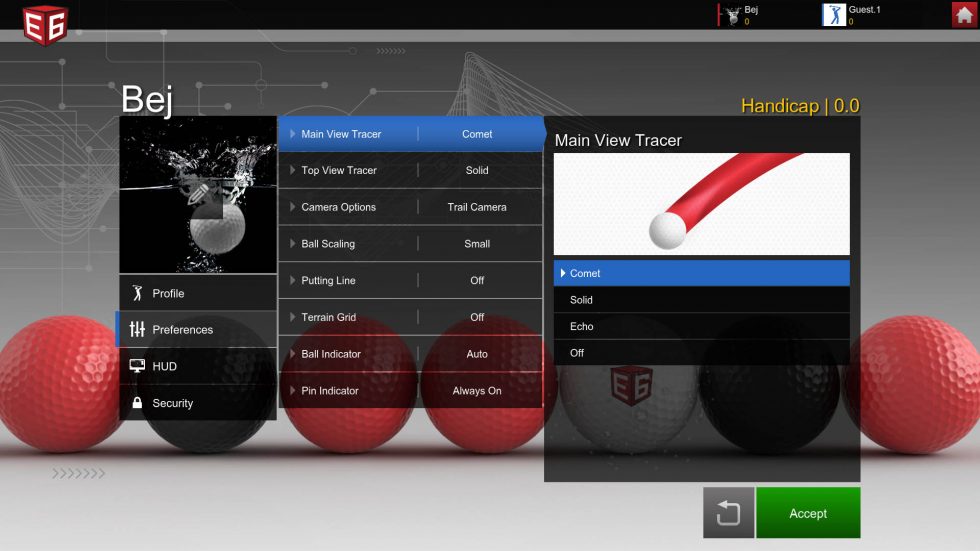
Profileタブの下にあるPreferencesタブをクリックし、以下のオプションを選択します。
- Main View Tracer - メインの追跡画面
- Top View Tracer - 真上からの表示
- Camera Options - カメラオプション
- Tee Height - ティーの高さ
- Ball Scaling - ボールの大きさ
- Putting Line - パッティングライン
- Putting Line Fade - パッティングラインのアニメーション
- Terrain Grid - 地形グリッド
- Ball Indicaror - ボールの飛距離
- Pin Indicator - ピン位置
これらおよびその他のアカウントオプションの詳細については、セクション4[アカウント] を確認してください。
-
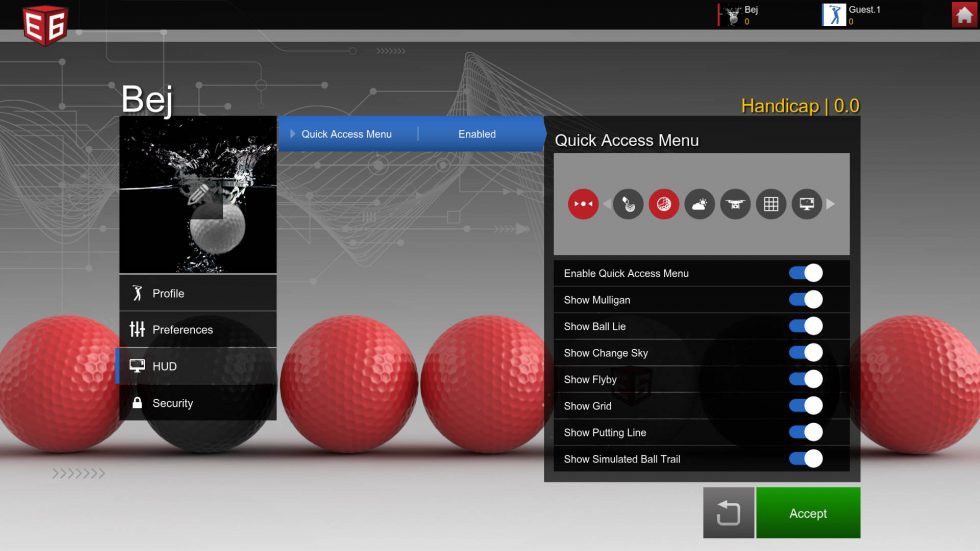
Preferencesタブの下にあるHUDタブをクリックして、クイックアクセスメニューの有効/無効を切り替えます。
コース上で利用可能なオプションを選択します(すべて利用可能な状態にしておくことをおすすめします)。
- Show Muligan(マリガンを表示)
- Show Switch Camera(カメラ切り替えを表示)
- Shouw Change Sky(空の変更を表示)
- Show Flyby(フライバイを表示)
- Show Grid(グリッドを表示)
- Show Putting Line(パッティングラインを表示)

-
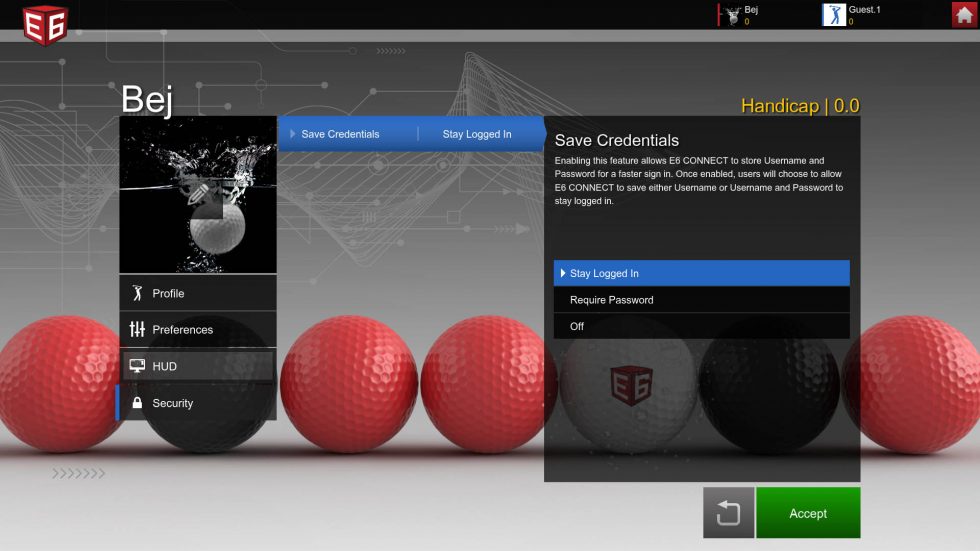
HUDタブの下にあるSecrityタブから、ユーザー名とパスワードを保存します。

- [Accept]をクリックしてすべての変更を保存します。
- 一覧に登録された各プレイヤーも同様の手順を繰り返します。完了したら[Next]をクリックします。
3.2.ラウンド設定を選択する
-
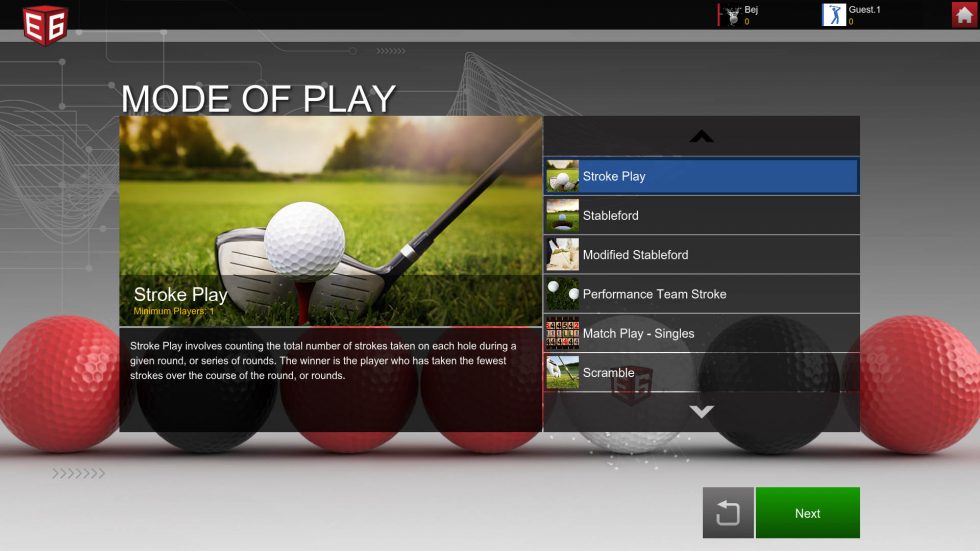
プレイヤー画面で[Next]をクリックすると、MODE OF PLAY(下記)が表示されます。ラウンドのプレイモードを選択し、[Next]をクリックします。

-
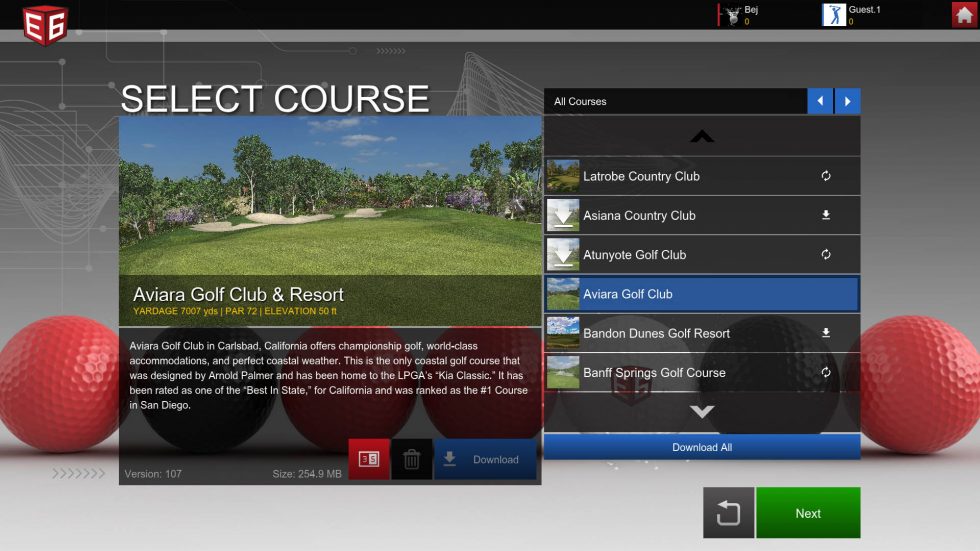
SELECT COURSE画面が表示されます。
ボタンから現在選択中のコースのスコアカードを確認できます。コースがまだダウンロードされていない場合は[Download]からダウンロードします。コースを選択したら[Next]をクリックします。
-
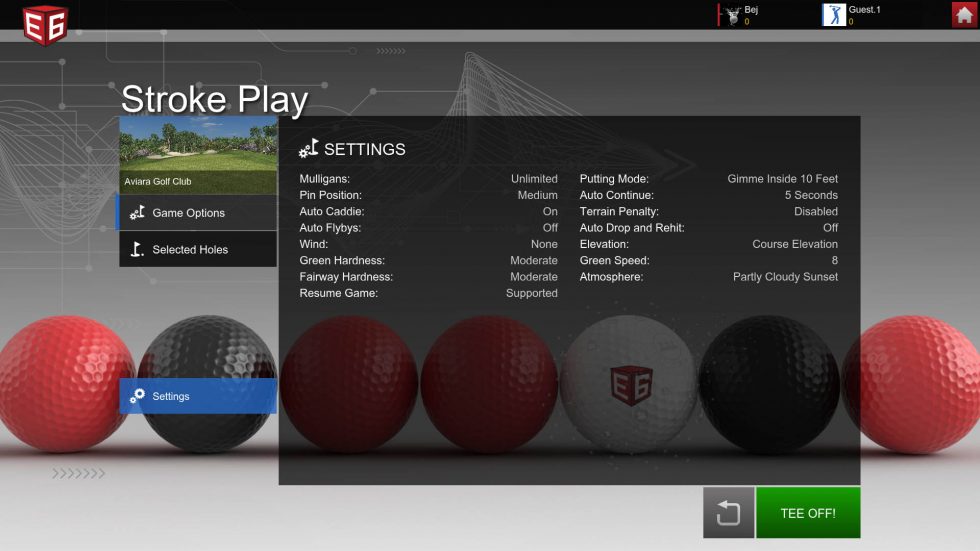
次の画面では、ゲームオプションとホールを選択できます。現在選択中のゲームオプションが表示されます。[Settings]ボタンから設定を変更できます。

-
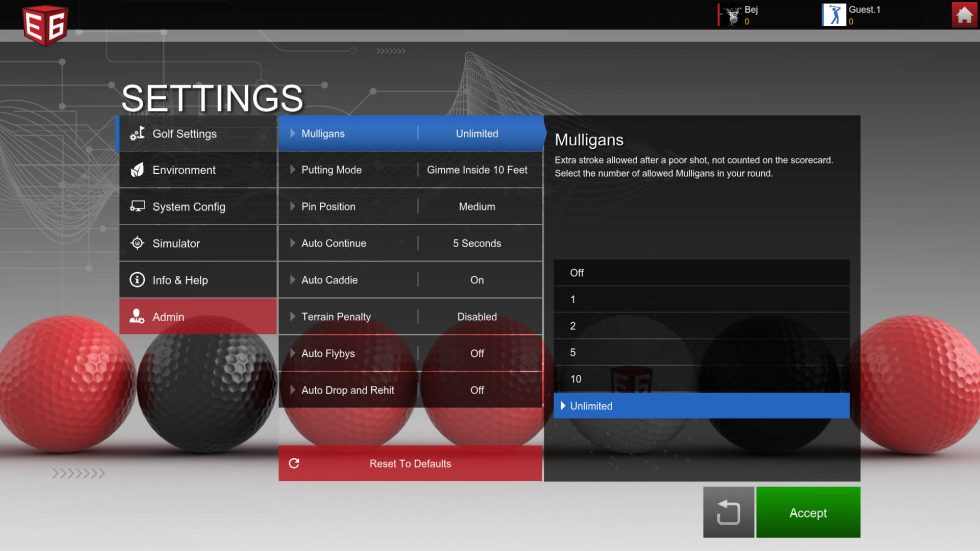
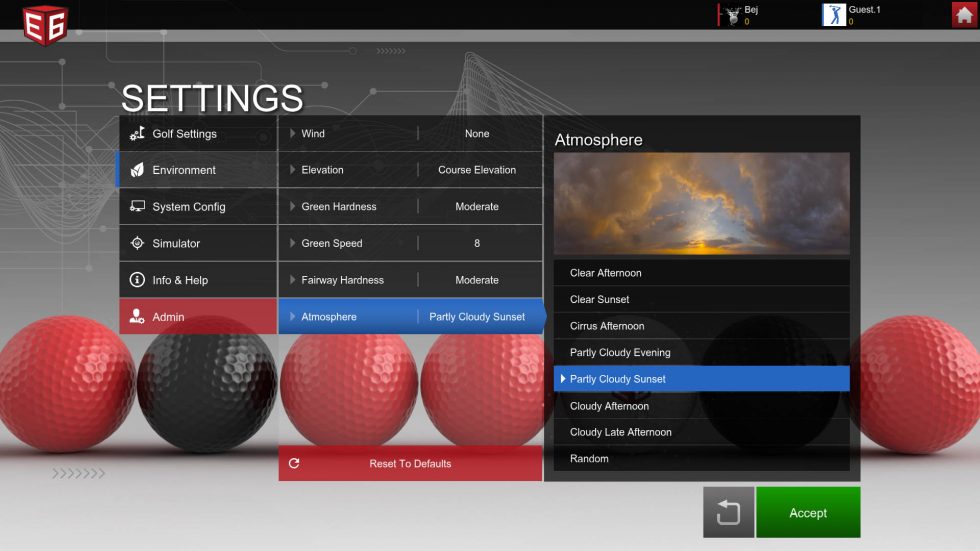
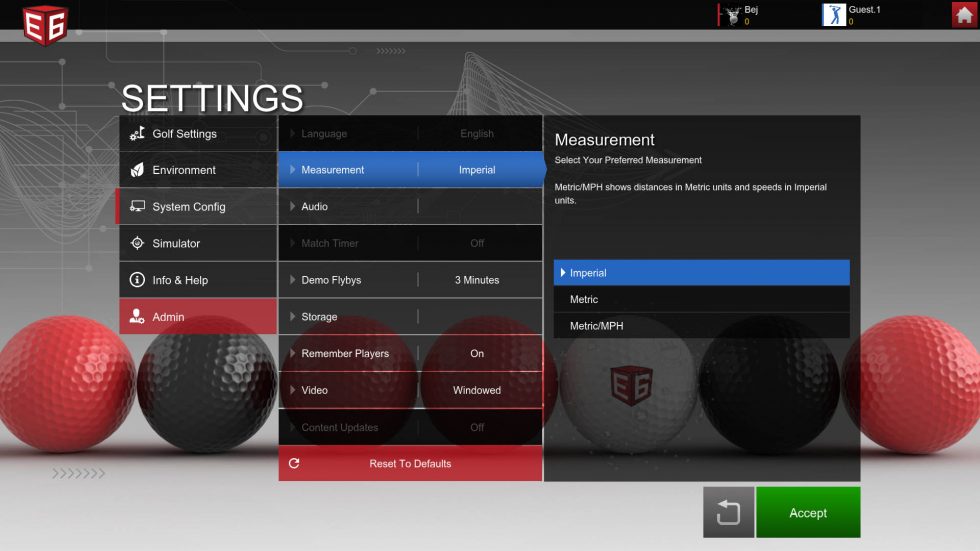
設定画面では、左側に6つの関連項目がありますが、この時点では上部の3つ(Golf Settings(ゴルフ設定)、Environment(環境設定)、System Config(システム設定))のみが変更可能です。
他のタブの詳細については、セクション1.4[システム構成]を確認してください。
-
Golf Settings(ゴルフ設定)では、以下の設定を変更できます。

- Mulligans - マリガン
- Putting Mode - パッティングモード(ギミーなど)
- Pin Position - ピンポジション(難易度)
- Auto Continue - 自動進行(タイマー時間)
- Auto Caddy - 自動キャディ(デフォルトのクラブ選択)
- Terrain Panalty - 地形ペナルティ
- Auto Fly-bys - 自動フライバイ(各ホールでプレビューを表示)
マリガンが有効な場合、ペナルティ無しで打ち直しが可能です。公式イベントでは通常マリガンは使用できません。
-
Environment(環境設定)では、以下の設定を変更できます。

- Wind - 風
- Elevation - 高低差(実際の数値またはカスタム)
- Green Hardness - グリーンの硬さ
-
Green Speed - グリーンスピード
E6 CONNECTの新しいスティンプ評価では、グリーンスピードはUSGAの測定方法を使用しています。また、スティンプ値によっては選択できないピンポジションがあり、すべてのピンがUSGAガイドラインに準拠するようになっています。
- Fairway Hardness - フェアウェイの硬さ
- Atmosphere - コースの雰囲気(時刻、空模様)
-
System Config(システム設定)では、以下の設定を変更できます。

- Lanuage - 言語(英語など)
- Mesuement - 単位系(ヤード/フィートの表記、またはメートル法)
- Audio - オーディオ(音量)
- Match Timer - 試合タイマー(試合の長さ)
- Demo Fly-bys - デモフライバイ(スクリーンセイバー用オプション)
- Strage - 保存(ショットの保存上限)
- Remenber Players - プレイヤー記録(オン/オフ)
- Video - ビデオ(フルスクリーン/ウインドウ表示)
- 設定が終わったら[Accept]をクリックして変更内容を保存します。
-
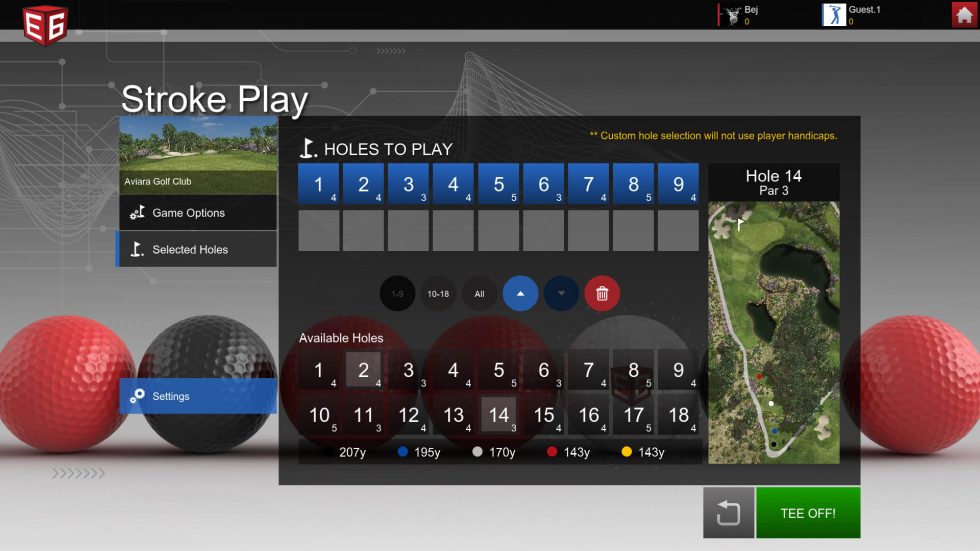
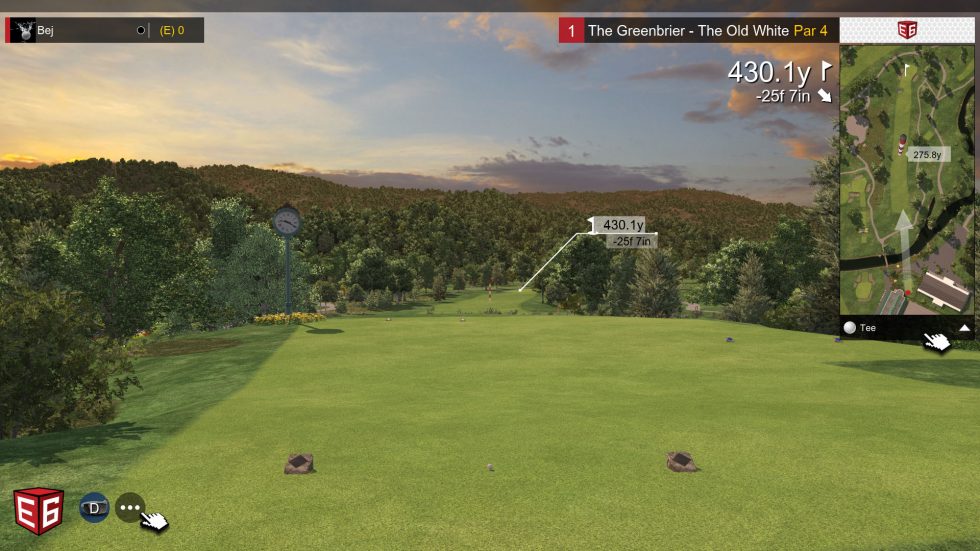
Selected Holesタブでプレイするホールを選択できます。デフォルトでは18ホールすべてが選択されていますが、フロント9(1〜9)、バック9(10〜18)、または特定のホールのみを選ぶこともできます。
をクリックしてプレイするホールをすべて削除します。
- Available Holes(選択可能なホール)からホールを選び、
をクリックすることで同じホールを複数回プレイしたり、任意の順番でプレイすることが可能です。
- すでに選択したホールを削除する場合は、そのホールを選択し、
をクリックします。
特定のホールのみを選択するには

- ホールと設定の選択が完了したら、[TEE OFF]からプレイを開始します。
3.3.ティーショット
-
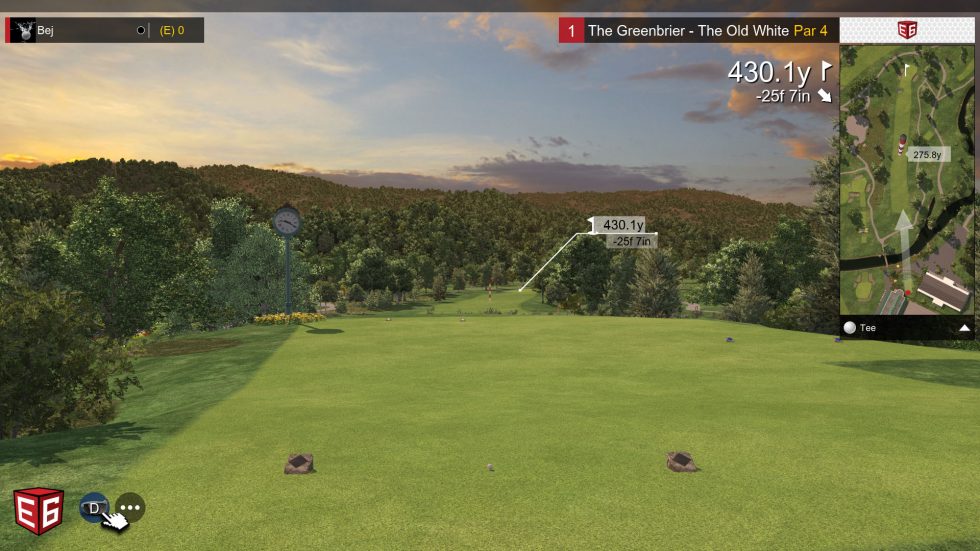
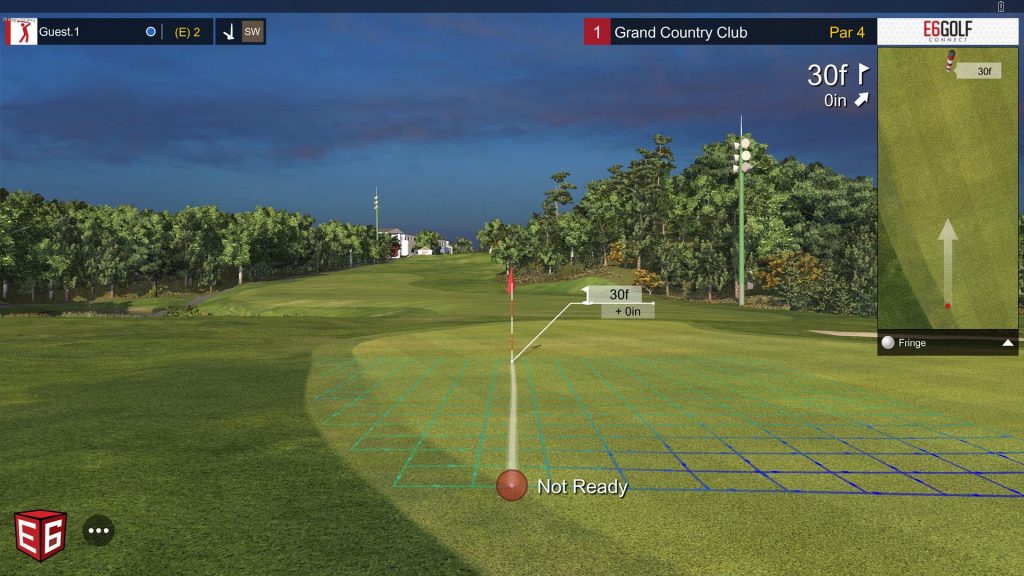
プレイ準備ができました!

- 左上には、次に打つプレイヤー、そのスコア、これまでのショット数、選択クラブが表示されます。
- ホール番号、コース名、パー数に加え、ピンまでの距離、高低差、風の強さと方向(該当する場合)が右上中央に表示されます。
- 右上にはトップビューウインドウが表示されます。(上矢印をクリックすると最小化可能)
- 左下のE6アイコンをクリックすると、ラウンド中メニューが開きます(詳しくはこのセクションのステップ5を参照)。
-
をクリックすると、追加の操作(マリガン、ライ変更、フライバイ、時刻変更、グリッド、パッティングライン、UIの表示/非表示)が利用できます。
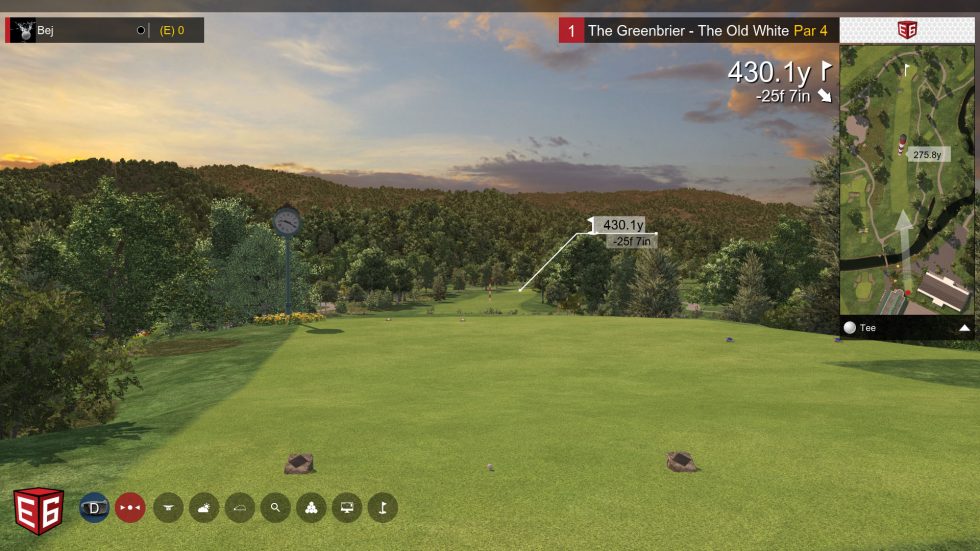
-
クラブを変更するには
左下のクラブボタンをクリックすると、Select a Golf Clubメニューが表示されます。

-
目標マーカー(赤白のポール)
デフォルト位置に設定されています。別の位置に変更するには、メインビューまたはトップビュー画面内で異なる場所をクリックしてください。 -
ピン詳細オプション
オンにすると、ピンの位置から残り距離と高低差表示が表示されます。新しいE6 CONNECTインジケーターにより、ピン位置を見つけるのがより簡単になりました。ピン表示は狙うべき方向、残り距離、そしてピンとの高低差を表示します。
-
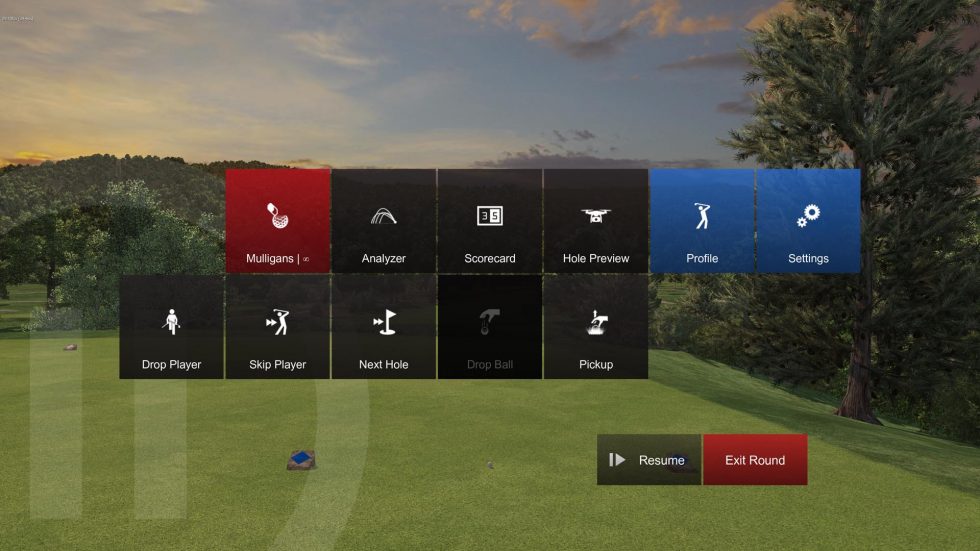
ラウンド中メニュー
左下のE6アイコンからラウンド中メニューを開くことができます。ここから(設定で有効の場合)以下の操作が可能です。
- Malligans - マリガンを行う
- Analyzer - アナライザーデータを表示
- Scorecard - スコアカードを表示
- Hole Preview - ホールプレビュー(フライバイを表示)
- Drop Player - リタイアする
- Skip Player - プレイヤーをスキップする
- Next Hole - 次のホールに進む
- Pickup - ボールを拾う
- Profile - アカウントを表示
- Settings - 設定を開く
-
ポストショットダイアログ
ショットを打つと、ポストショットダイアログが表示されます。
スイング/ショットデータの詳細については、セクション3.4[ポストショットダイアログ]を確認してください。
-
右下の緑のボタンをクリックして進みます。
タイマーが切れると自動的に選択されます。ポストショットダイアログを表示したままにしたい場合は、カーソルをそのダイアログ上に移動させるとタイマーがリセットされます。
3.4.ポストショットダイアログ
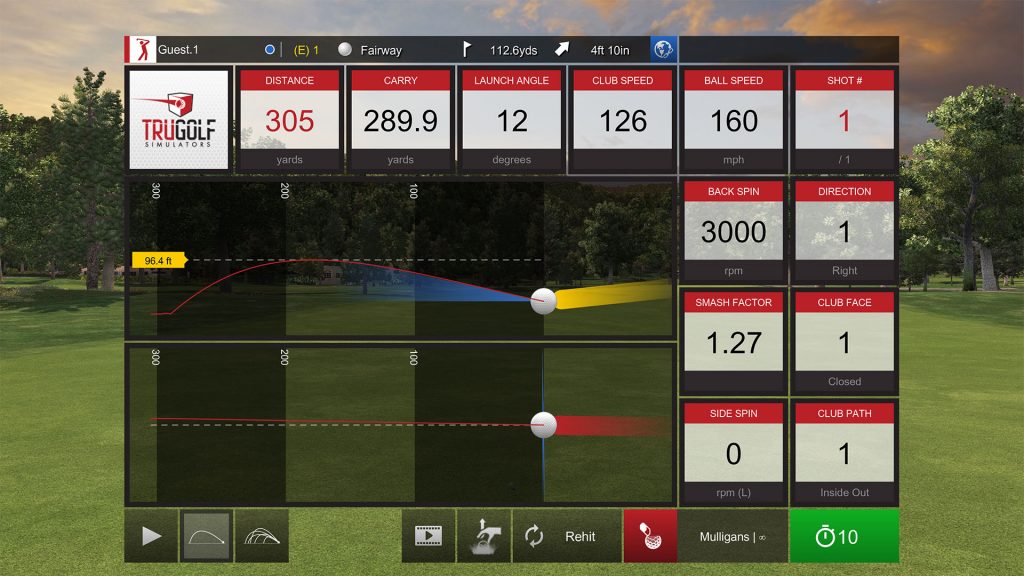
各ショットの後にポストショットダイアログが表示され、以下の情報が含まれます。
- インフォバー
- 現在のプレイヤー、ティーボックス、スコア、ボールのライ、ピンまでの距離、ボールとピン間の高低差が表示されます。中央には直前のショットに関するデータが表示されます。
- グローバルアイコン
- インフォバー右端。クリックすると portal.e6golf.com にアクセス(オンライン時のみ)
- Distance(飛距離)
- ショット全体の距離
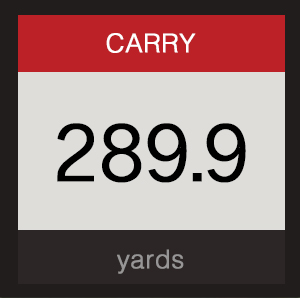
- Carry(キャリー)
- 着地までに飛んだ距離
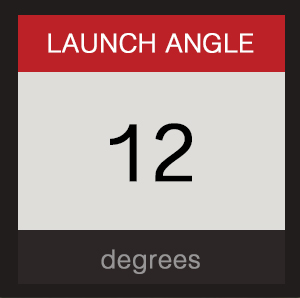
- Launch Angle(打出角度)
- ボールの初速方向の角度
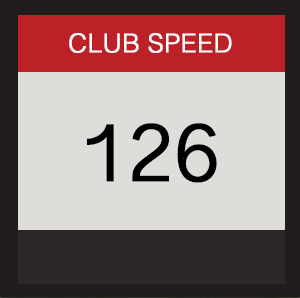
- Club Speed(クラブスピード)
- スイング速度
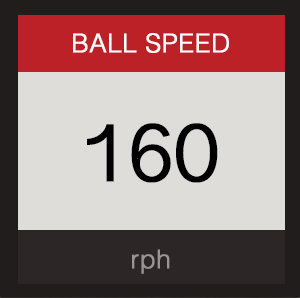
- Ball Speed(ボールスピード)
- インパクト後のボール速度
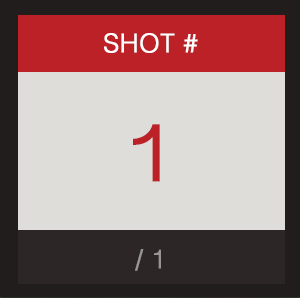
- Shot #(ショット番号)
- 現在のホールで何打目か
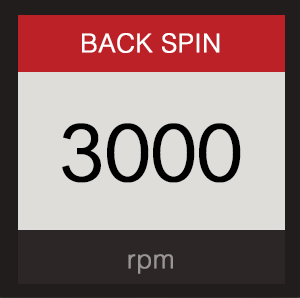
- Back Spin(バックスピン)
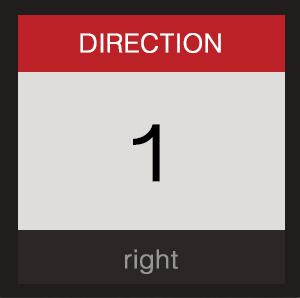
- Direction(方法)
- インパクト後のボールの飛び出し方向(0は完全にまっすぐ)
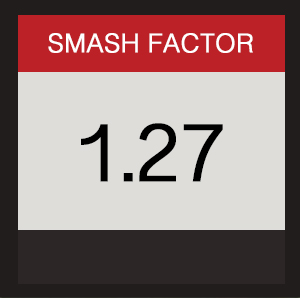
- Smash Factor(スマッシュファクター)
- クラブスピード ÷ ボールスピードの効率指数
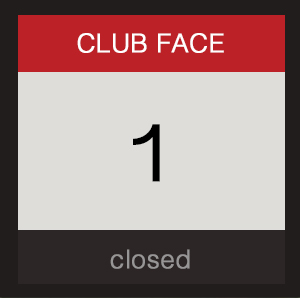
- Club Face(クラブフェース角度)
- インパクト時のクラブフェース角度(ボール位置基準)
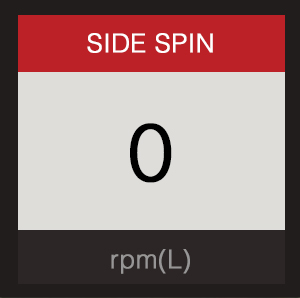
- Side Spin(サイトスピン)
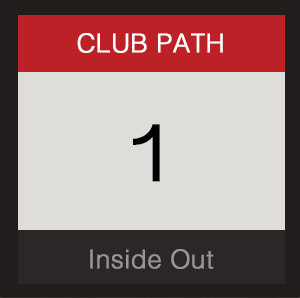
- Club Path(クラブパス)
- インパクト前のクラブ軌道角度(ボール位置基準)
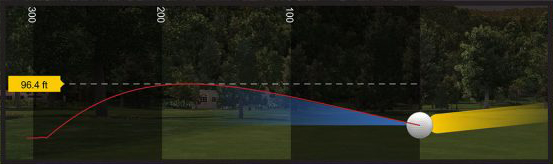
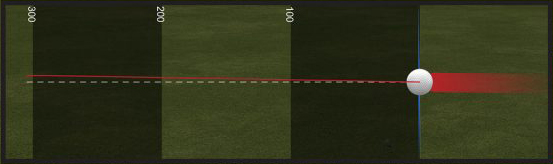
- Trajectory Map(弾道マップ・側面図)
- クラブがボールにあたったときの軌道を側面図で表示
- Dispersion Map(ディスパージョンマップ・俯瞰図)
- クラブがボールにあたったときの軌道を上面図で表示
ポストショットダイアログ下部のボタン

- Playボタン
- 直前ショットの弾道マップとディスパージョンマップをアニメーション表示
- 現在のショット
- 直前ショットの弾道・ディスパージョンマップの初期表示に戻る
- ショットデータの表示(全プレイヤー)
- すべてのプレイヤーのショットデータを表示
- 再生ボタン
- 直前ショットをリプレイ。視点や再生速度を変更可能
- ボールを落とす
- 次のホールへ進む(該当する場合ペナルティあり)
- Rehit
- 前の位置から再打(該当する場合ペナルティあり)
- Mulligam(マリガン)
- ペナルティ無しで再打(有効時のみ)
- タイマー
- クリック、またはカウントダウン終了でポストショットダイアログを閉じ、次のショットへ進む
3.5.地形グリッド(有効にしている場合)

- 傾斜方向:動く矢印が傾斜の方向を示します。矢印の動きが早いほど傾斜が急です。
-
高低差:色で示されます。
- 緑 = 下り傾斜
- 青 = 平坦
- 赤 = 上り傾斜
3.6.パッティングライン(有効にしている場合)

E6 CONNECTは自動的に、そのパットにおける最適なラインと強さを算出します。
パッティングラインのアニメーション速度は、指定された方向に対してどの程度の強さで打つべきかを示しています。
4.アカウント
メインメニューから希望するプレイモードを選択した後、PLAYERSの[LOG IN]をクリックして、セッション開始時にプレイヤーをログインします。一度ここでログインすれば、各ラウンドやゲーム、練習ごとに再度ログインする必要はありません。

アカウントを編集すると、選択した設定(トレーサー、ティーボックス、カメラオプション、ボールサイズ、地形グリッド、パッティングラインなど)は、複数の機器でそのアカウントでプレイする際に適用されます。
他のプレイヤーによって作成されたオンラインプレイに参加する場合のみ、設定が変わるおそれがあります。
4.1.アカウント

4.2.環境設定
Preferencesタブから以下のオプションを変更できます。
- Main View Tracer(ボールの飛行機席を表示するライン)
-
- Comet
- 太く、工法に向かって細くなるライン
- Solid
- 太いライン
- Echo
- ボールの形が連続するパターン
- OFF
- 表示しない
- Top View Tracer
- トップビュー画面にトレーサーを表示する
- Camera Options(ショット時のカメラ挙動)
-
- Classic Camera
- ゴルファーの後方からの視点
- Snap to Ball Camera
- 一時停止後、ボールの飛行を追跡
- Ball Camera
- インパクトからボールを追跡
- Stationary Camera
- カメラは固定
- Tee Height(カメラの高さ)
- ボールをティーアップする高さを調整
- Ball Scaling(ボールサイズ)
- 表示されるボールの大きさ(小/中/大)
- Patting Line(パッティング時の向き)
-
- Off
- 表示しない
- Play Break
- ホールに正対
- Align Break
- ブレイクに沿って揃える
- Putting Line Fade
- パッティングラインをフェード表示
- Terrain Grid(地形グリッド)
- 地形の起伏を示すグリッドを表示(オン/オフ)
- Ball Indicator(ボールの飛距離表示)
-
- Auto
- ボール飛行中は非表示
- Always On
- 常に表示
- Off
- 表示しない
- Total Distance
- 飛距離を表示
- Distance to Pin
- ピンまでの距離を表示
- Pin Indicator(ピン位置の表示)
-
- Auto
- ボール飛行中は非表示
- Always On
- ショット前および飛行中に表示
- Off
- 表示しない
4.3.画面表示
HUDタブから、ラウンド中に表示/利用可能にするオプションを選択できます(すべて有効にすることを推奨)。
- Enable Quick Access Menu
- 左下の
ボタンを有効化。現在のホールのフライバイ、空模様の変更、UI非表示などへすぐにアクセス可能。
- Show Mulligan
- マリガン(打ち直し)オプションを表示
- Show Ball Lie
- ボールのライを表示
- Show Change Sky
- クイックアクセスメニューに「空模様変更」ボタンを表示
- Show Flyby
- クイックアクセスメニューに「フライバイ表示」ボタンを表示
- Show Grid
- グリーン上に地形グリッドを表示
- Show Putting Line
- パッティング時にパッティングラインを表示
4.4.セキュリティ設定

- Stay Logged In
- ユーザー名とパスワードを保存し、毎回入力不要にする
- Require Password
- ユーザー名のみ保存し、ログイン時にパスワードを求める
- Off
- 毎回ユーザー名とパスワードを入力する必要がある
5.練習モード

- メインメニューのPRACTICEから練習セッションを開始して、プレイヤー画面に移動します。
- プレイヤー画面でプレイヤーを一覧に追加し、必要に応じて設定を編集してから[Next]をクリックします。
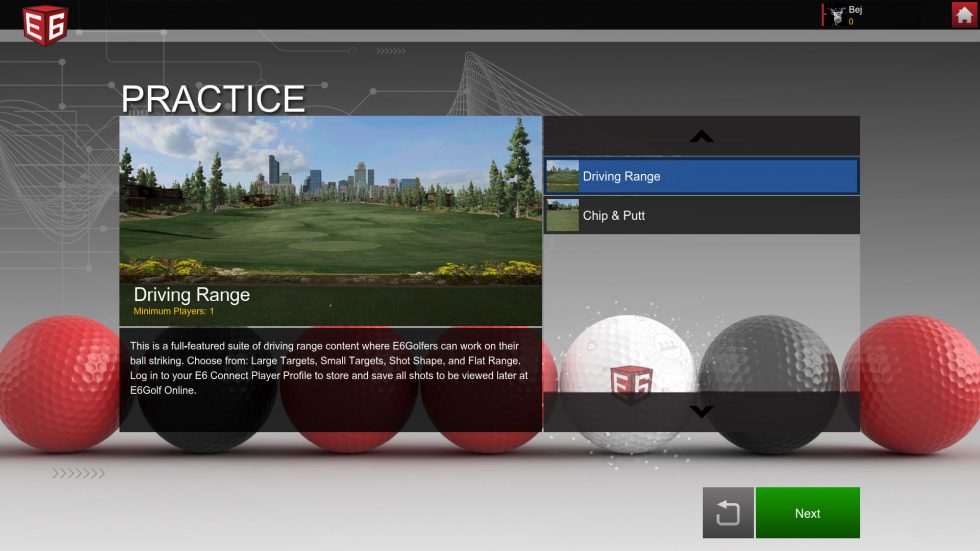
- 練習画面でDriving Range(ドライビングレンジ)またはChip & Putt(アプローチ & パット)を選択し、[Next]をクリックします。
5.1.ドライビングレンジ
-
PRACTICEから[Driving Range]を選択します。
練習データを記録・保存するには、アカウントにログインしている必要があります。

-
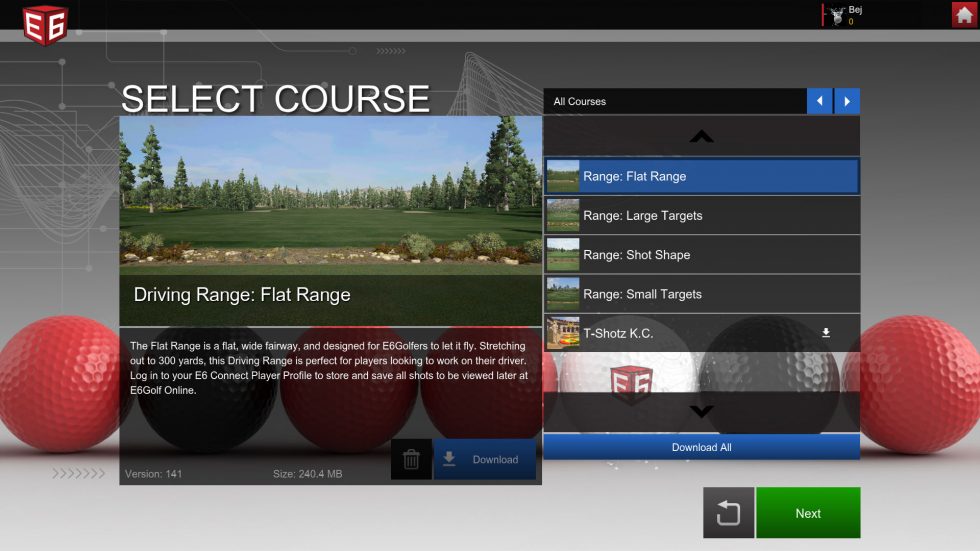
コース選択(ドライビングレンジ)画面が表示されます。ここでは以下から選択できます。
- Flat Range
- 通常のドライビングレンジ
- Large Targets
- 中〜長距離アプローチショットの練習用
- Shot Shape
- ショットの打ち分け練習用の二分割レンジ
- Small Targets
- ショートアイアンやウェッジの練習用

- コースを選択したら、[Next]をクリックします。
-
次の画面で、この練習セッションの設定を確認します。変更する場合は青い[SETTING]をクリックします。
詳しくは、セクション3.2[ラウンド設定の選択 - ステップ4〜8]を確認してください。
- 設定を変更/確認したら、[TEE OFF]をクリックします。
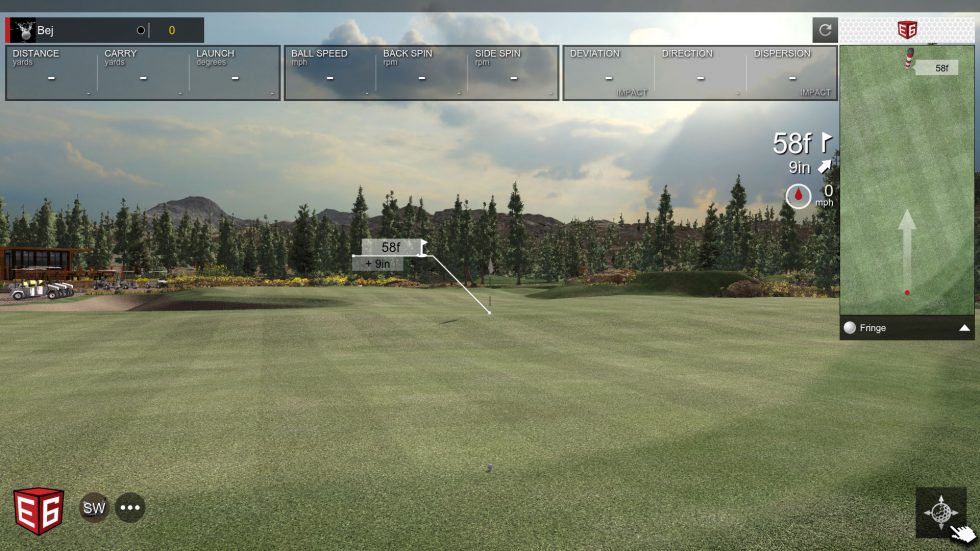
- ティーに立ったら、クラブを選び、目標ピンを配置してショットを打ちます。
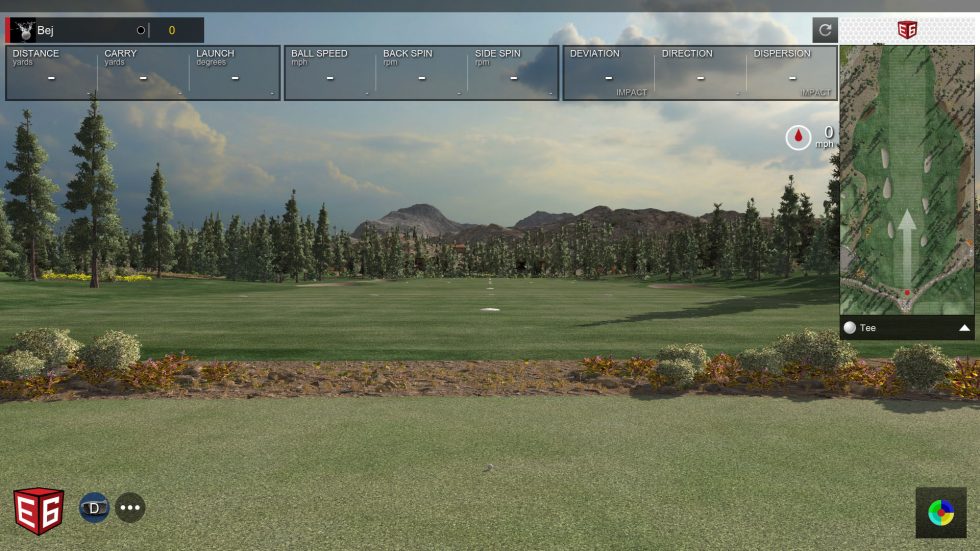
- 通常ラウンドと同様に、各ショット後にポストショットダイアログが表示されます。また、直前のショットデータが次のショット前に画面上部のボックスに表示されます。
-
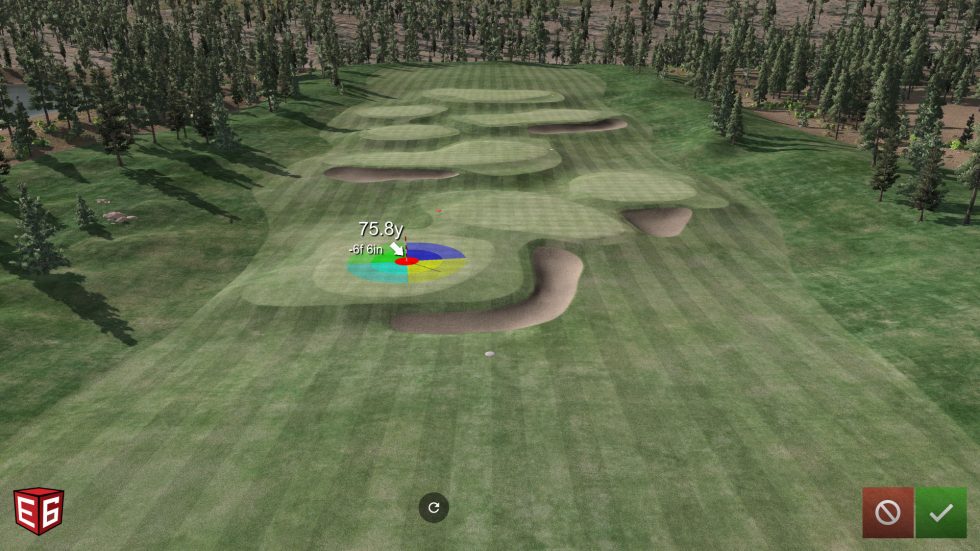
ドライビングレンジでターゲットを設定するには、
- 右下の
ボタンをクリックします。
- ターゲットを移動するには、
ボタン左に表示される[MOVE TARGET]ボタンをクリックします。
- 白いドットのいずれかをクリックしてターゲットを配置し、緑のチェックマークを押せば、新しい位置が保存されます。赤いキャンセルボタンを押せばキャンセルされます。
- ターゲットを削除する場合は、再度
ボタンをクリックします。

練習モードを素早く切り替えるには、E6インゲームメニューボタンをクリックし、[Exit Round] → [NEW COURSE]を選択します。これで「コース選択(ドライビングレンジ)」画面に戻り、新しい練習モードを選んで[Next]をクリックします。あるいは[Back]をクリックして「Chip & Putt」に切り替える事もできます。
- 右下の
- 練習モードを終了するには、左下のE6アイコンをクリックし、[Exit Round]を選択します。

5.2.アプローチ & パット
-
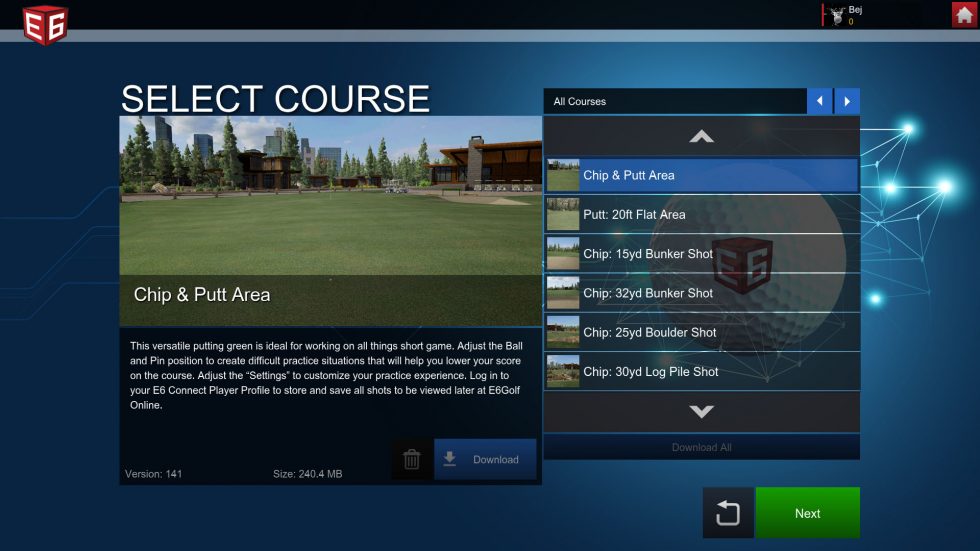
アプローチやパットの練習をするには、メインメニューでPRACTICEから[Chip & Putt]を選択します。
練習データを記録・保存するには、アカウントにログインしている必要があります。

-
コース選択(Chop & Putt)画面が表示されます。ここで以下のものから選択できます。

- Chip & Putt Area(アプローチ & パットエリア)
- Putt: 20 ft Flat Area(パット: 約6mのフラットエリア)
- Bunker Shots(バンカーショット: 15/32ヤード)
- Boulder Shots(岩越えショット: 25/35ヤード)
- Log Pile Shots(丸太超えショット: 30/50ヤード)
- Tree Shot(木越えショット: 70ヤード)
- Chip(アプローチショット: 40/60/80/90ヤード)
- コースを選択し、[Next]をクリックします。
-
次の画面で、この練習セッションの設定を確認します。変更する場合は青い[SETTINGS]ボタンをクリックします。
詳しくは[セクション3.2ラウンド設定の選択 - ステップ4〜8]を確認してください。
- 通常ラウンドと同様に、各ショット後にポストショットダイアログが表示されます。また、直前のショットデータが次のショット前に画面上部のボックスに表示されます。
-
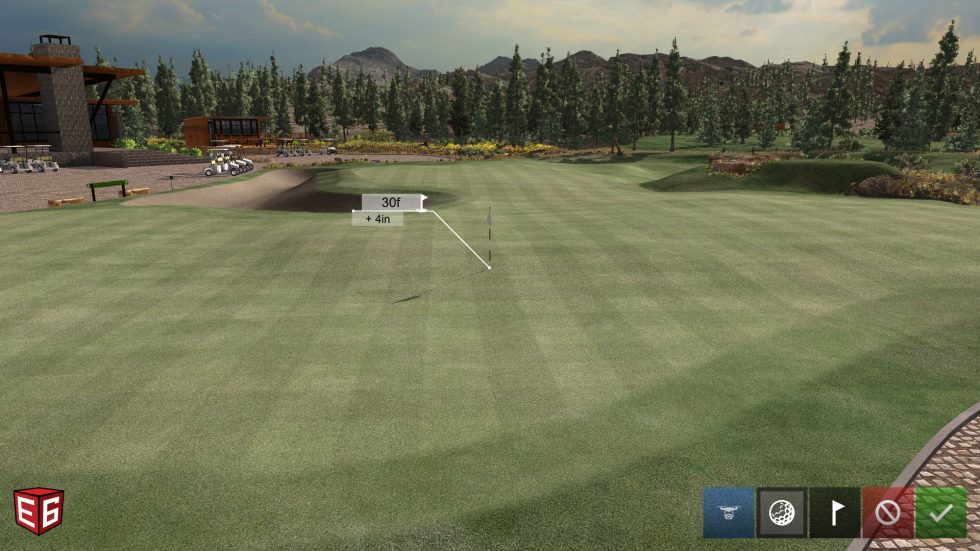
ボールやピンの位置を変更することもできます。
- 右下の
ボタンをクリックします。
- 右下に5つのボタンが表示されます。
- 青い
ボタンをクリックすると、現在のボール位置の背後から拡大ビューが表示されます。
ボタンをクリックして、任意の位置を選ぶとボール位置を変更できます。
ボタンをクリックして、任意の場所を選ぶとピン位置を変更できます。
- 緑のチェックマークをクリックすると変更が保存されます。
- 赤のキャンセルボタンをクリックすると変更がキャンセルされます。


練習モードを素早く切り替えるには、E6インゲームメニューボタンをクリックし、[Exit Round] → [New Course]を選択します。これで「コース選択(Chip & Putt)」画面に戻り、新しい練習モードを選んで[Next]をクリックできます。または[Back]をクリックして「ドライビングレンジ」に切り替えることもできます。
- 右下の
- 練習モードを終了するには、左下のE6アイコンをクリックし、[Exit Round]を選択します。
5.3.練習データ
練習モードでは、画面上部に9つのボックスが表示され、統計データが記録されます。練習モード特有のデータは以下の3つです。- Deviation(平均誤差)
- ターゲットから左右にどれだけ外れたかの平均値
例: 最初のショットがターゲットの10フィート左、次が10フィート右 → Deviation = 0 - Direction(方向)
- 「ショットシェイプ」に使用され。打ち出し方向とターゲットの差を記録
- Dispersion(散布度)
- ターゲットからの全体的なばらつき距離

- 平均誤差と散布度は、それぞれImpact(インパクト時)とRollout(ボールが止まった時)の2種類の数値を持ち、5秒ごとに切り替わって表示されます。
- 任意のボックスをクリックすると、ハイライトされます(機能には影響なし)
- アカウントにログインした状態で練習すると、データはportal.e6golf.comに保存されます。
- 練習やプレイ終了後、portal.e6golf.comにアクセス。
- Quick Links内のProfileをクリック。
- 詳細は[セクション9 - E6Golf Online]を確認してください。
6.ゲーム
-
GAMESから、プレイゲームを選択します。

- プレイヤー画面でプレイヤーを選択し、[Next]をクリックします。
-
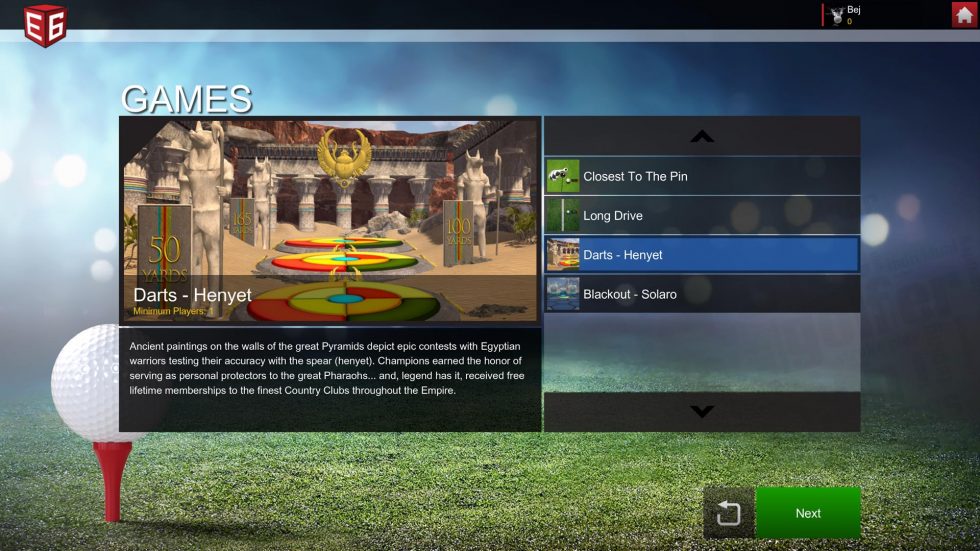
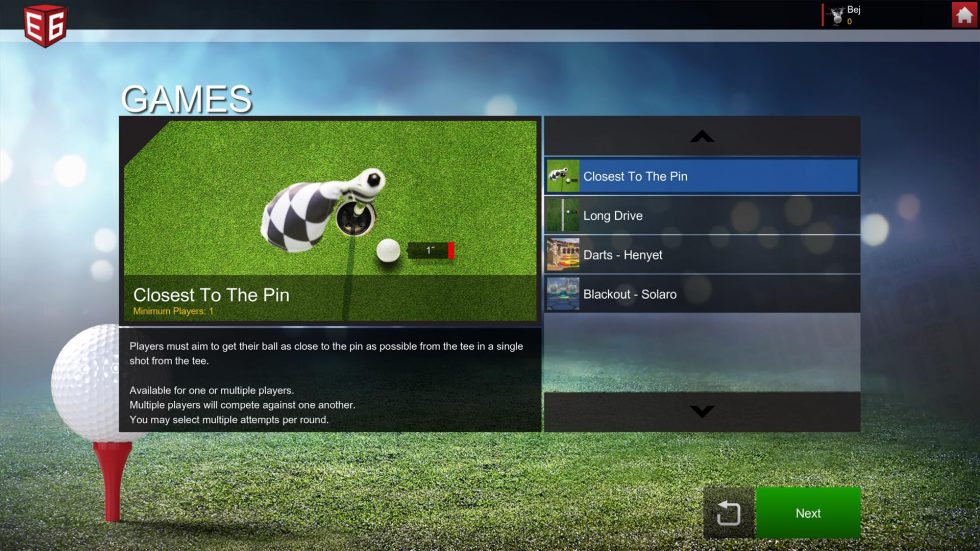
ゲーム画面で次の中から選択して、[Next]をクリックします。。
- Closest to Pin(ニアピン)
- プレイヤーはティーショットからできるだけピンに近づけることを目指します。Par 3ホールのみ。1人または複数人でプレイ可能。
- Long Drive(ドラコン)
- プレイヤーはボールをできるだけ遠くに、かつフェアウェイ内に打つことを目指します。1人または複数人でプレイ可能。
- Darts(Henyet)
- プレイヤーはターゲットに当ててポイントを獲得します。ゲーム名はエジプトの戦士が使った槍「Henyet」に由来。1人または複数人でプレイ可能。
- Blackout(Solaro)
- あらゆるスキルレベルのプレイヤーが楽しめるゲームで、ほぼすべてのショットでポイントを獲得できます。プレイヤーはボード上のスペースの大半(またはすべて)を獲得することを目指します。
- 選択したゲームによって、次の画面が設定確認画面かコース選択画面になります。コース選択が必要な場合は、プレイするコースを選び[Next]をクリックします。
- 次の画面で、このゲームの設定を確認します。各ゲームには固有の設定があります。
6.1.Closest to Pin(ニアピン) | Longest Drive(ドラコン)
-
Gamesで[Closest to the Pin]または[Long Drive]を選択します。

- 設定を確認する画面が表示されます。画面左側には4つのタブがあります(Game Options, Hole, Play Time, Tee & Pins)。
-
Game Optionsでは現在のコースとプレイ設定が表示されます。変更するには、青い設定ボタンをクリックします。
詳細は[セクション3.2 - ラウンド設定の選択 のステップ4〜8]を確認してください。
-
Holeではプレイするホールを選択します。
Closest to the PinではPar 3ホールのみ選択可能です。Long Driveでは任意のホールを選択できます。
- Play Timeでは各プレイヤーの試行回数を選択します。
- Tee & Pinではプレイヤーが打つティーボックスとピン位置を選択します(ピン位置の選択はClosest to the Pinのみ、Long Driveでは不要です)。
6.2.Darts(ダーツ) | Blackout(ブラックアウト)
-
Gamesで[Darts(Henyet)]または[Blackout(Solaro)]を選択します。
これらのゲームは独自のプレイエリアを持つため、コースを選択する必要はありません。
-
設定確認画面が表示されます。
Darts - Henyetの場合は左側にGame Options, Play Time, Difficultyの3つのタブが、
Blackout - の場合はGame Options, Play Timeの2つのタブが表示されます。 -
Game Optionsでは現在のコースとプレイ設定が表示されます。変更するには、青い設定ボタンをクリックします。
詳細は、セクション3.2 - ラウンド設定の選択 のステップ4〜8を確認してください。
- Play Timeでは各プレイヤーの試行回数とターンの時間を設定します。
- Difficulty(Darts - Henyetのみ)ではターゲットの難易度(Easy, Medium, Hard, All)を指定します。
- 設定を変更または確認後、[TEE OFF!]をクリックします。
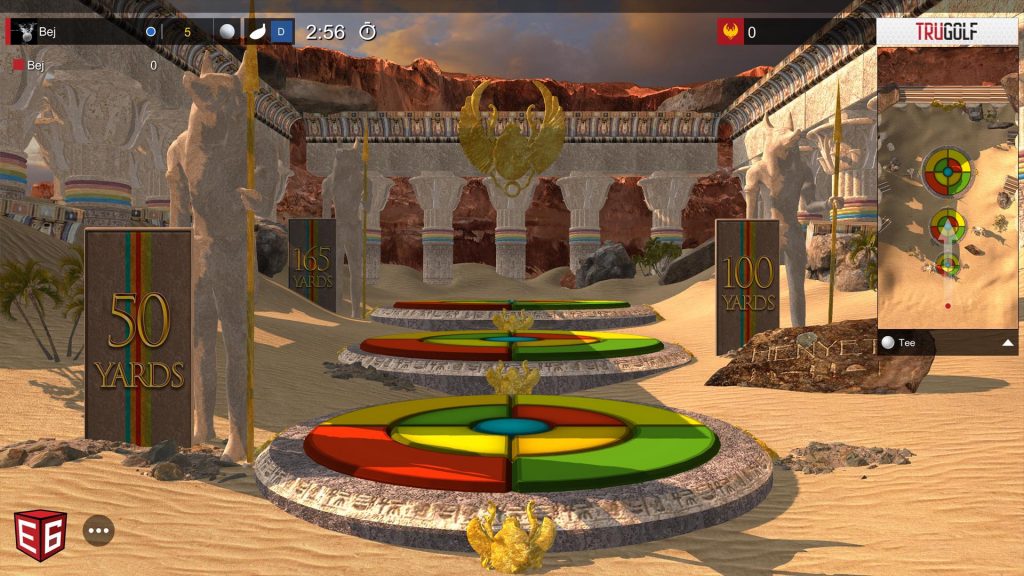
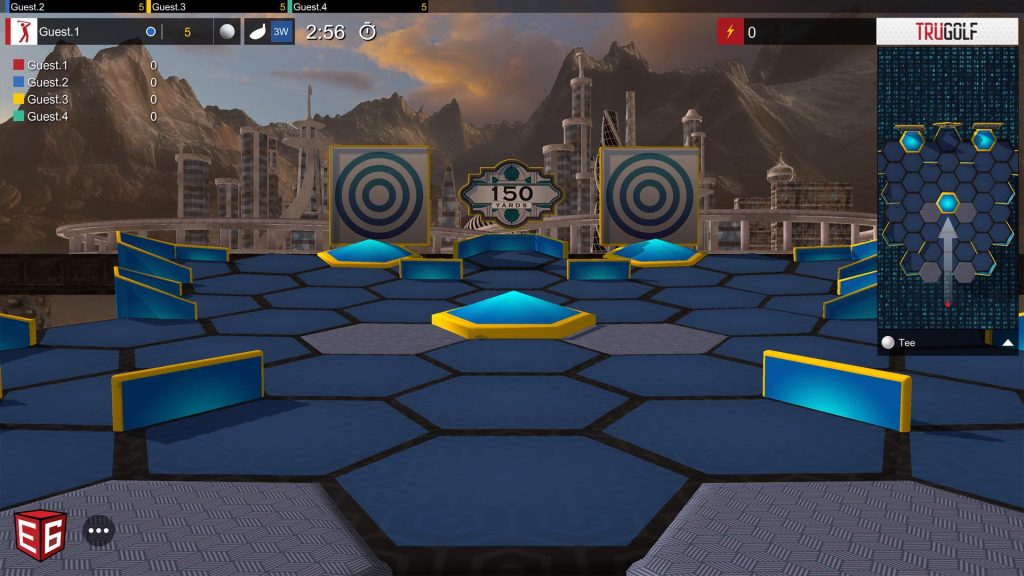
Darts - Henyetの遊び方

目的は、ダーツボードのようなターゲットを狙い、合計得点を最も多く獲得することです。
ゲーム開始前に選択した難易度(Easy, Medium, Hard, All)によって、利用できるターゲットが決まります。
ショット数とターンごとの制限時間もゲーム開始前に設定されます。
最初のプレイヤーがすべてのショットを打つか、制限時間が切れると、次のプレイヤーの番になります。
ターゲットに当たると得点が入ります。1ショットで当てられるターゲットは1つのみです。
- Easyターゲット: 25〜90ポイント
- Mediumターゲット(中央): Easyターゲットと同じ配置ですが、得点は1.5倍
- Hardターゲット(奥): Easyターゲットと同じ配置ですが、得点は2倍
各ターゲットセグメントは、1プレイヤーのターン中に最大2回まで得点可能です。
1回目で紫に変わり、2回目で灰色になります。それ以降は別のターゲットを狙わないと特典できません。
プレイヤー後退時にすべてのターゲットがリセットされるため、先行・後攻による有利不利はありません。
全員のターンが終了した時点で、最も得点が高いプレイヤーが勝者となります。
Blackout - Solaroの遊び方

目的は、ソーラーパネルをできるだけ多く支配して発電量を最大化することです。
ボールをパネルに当てて獲得し、ショット時とターン終了時にポイントを獲得します。
- 各プレイヤーは、事前に設定されたショット数と制限時間内で交互にプレイします。
- このゲームはスキルベースのボードゲームのように設計されており、先行・後攻の有利不利が出にくいように得点がバランス調整されています。
- 未獲得のパネルに当てると 5ポイント
- ほかプレイヤーが獲得済みのパネルを奪うと 4ポイント
- 各ターン終了時、自分が所有するパネル1枚につき 2ポイント
- ゲーム終了時、自分が所有するパネル1枚につき 1ポイント
- バンパー: ボールを別エリアやボード外に弾き飛ばす
- スティッキーパッド: 壊れたソーラーパネルで、ボールがくっついて動かなくなる
- カモメ: ボールが長時間ゆっくり動き続けると現れてボールを回収
勝つためには、できるだけ多くのパネルを獲得しつつ、相手からパネルを奪うことが重要です。
ボールを跳ね返して多くのパネルを獲得したり、奪いにくい場所のパネルを確保すると有利です。
すべてのターンが終了したら、最も多くのポイントを獲得したプレイヤーが勝者です。
7.オンラインプレイ
オンラインプレイでは、世界中の友人とリアルタイムで対戦できます。
すべてのプレイヤーはE6 Connectをインストールし、安定したインターネット接続を用意する必要があります。
自分でオンラインラウンドを開催することも、他のプレイヤーが開催しているラウンドに参加することもできます。
オンラインラウンドの始め方

- メインメニューからOnline Playを選択します。
-
ログインして自分を一覧に追加し、[Next]をクリックします。
オンラインプレイに参加するには、アカウントでログインする必要があります。ゲストプレイのオプションはありません。
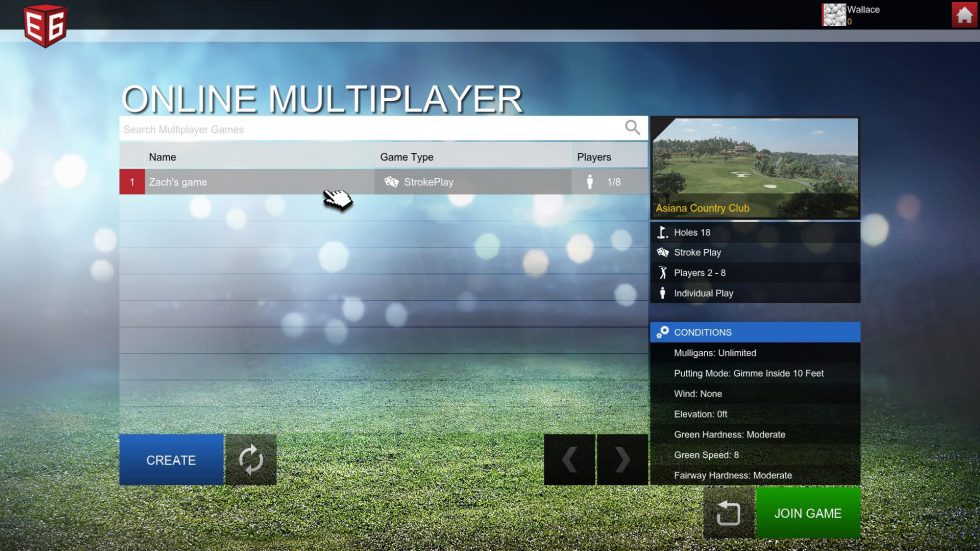
- オンラインマルチプレイヤー画面では、他のプレイヤーが作成したゲームにJOIN(参加)するか、自分でゲームをCREATE(作成)できます。
詳細は次のセクションを御覧ください。
7.1.ゲームに参加する

- 他のプレイヤーが作成したゲームに参加するには、タイトルの下にある入力欄をクリックしてゲーム作成者が設定した名前を入力します。
-
ゲームが下のリストに表示されます。
このゲームの設定や条件はすべてホストが決定します。
- [JOIN GAME]をクリックします。
7.2.ゲームを作成する

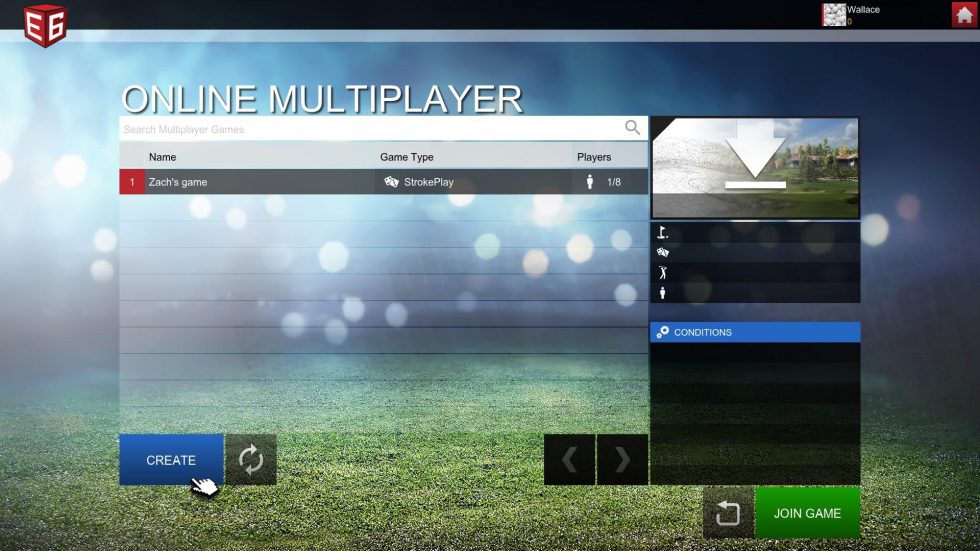
- ゲームを作成するには、[CREATE]をクリックします。
- 通常のゴルフラウンドを設定する手順と同じ手順で設定します。
詳細は[セクション3 - Play Golf]を確認してください。 - ラウンドの設定が完了すると、Creating a Gameダイアログが表示されます。ゲーム名を入力し、[ENTERをクリックします。
- ゲームロビー画面に移動します。
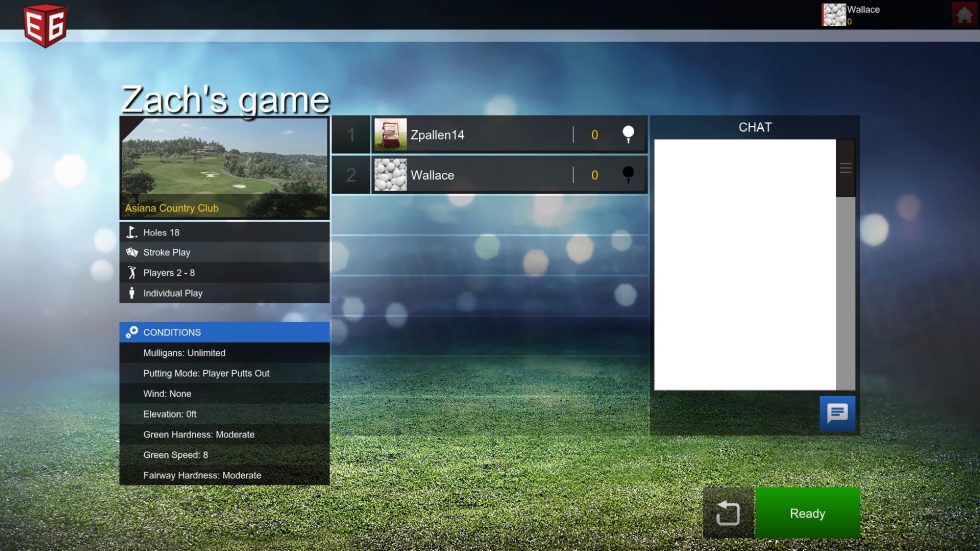
7.3.ゲームロビー
- ゲームロビー画面の左側には、あなたのゲーム名、設定、条件が表示されます。中央にはプレイヤーの一覧(自分を含む)が表示されます。
アイコンをクリックすると、ロビーで待機している他のプレイヤーとチャットできます。
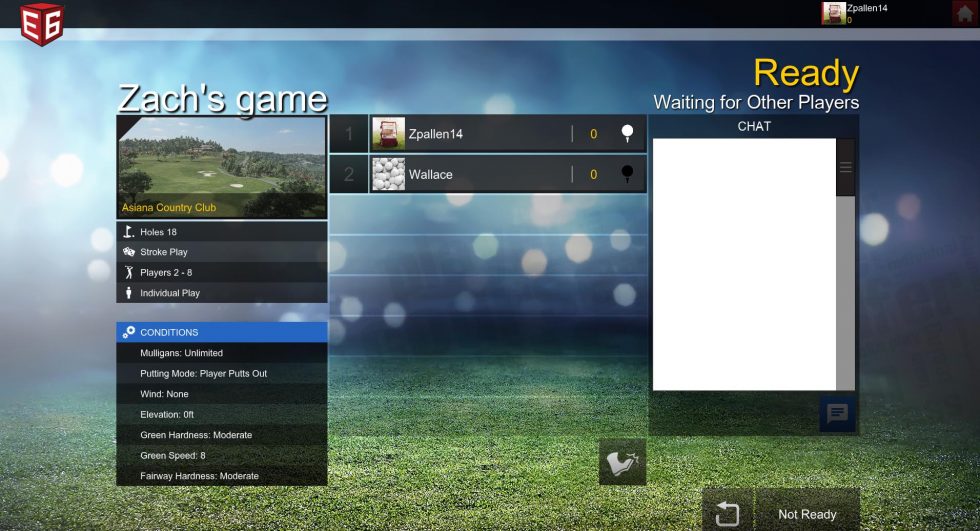

- 招待していないプレイヤーがゲームに参加しようとした場合は、リスト内のそのプレイヤーをクリックし、
をクリックします。
- 準備ができたら、[READY]をクリックします。


8.イベント
イベントは、TruGolfが作成したオンライン競技で、登録ユーザーが参加できます。
各イベントには開催期間が設定されており、その期間中であればいつでもプレイ可能です。
リーダーボードはリアルタイムでイベントスコアを更新し、イベント終了後に最も良いスコアを持つプレイヤーが勝者となります。
- メインメニューでEVENTSを選択します。
-
プレイヤー画面でログインして、自分を一覧に追加します。
イベントに参加するにはアカウントでログインする必要があります。ゲストとしての参加はできません。
- イベント画面に、利用可能なすべてのイベントが表示されます。参加したいイベントを選択し、[JOIN GAME]をクリックします。
9.E6Golfオンライン
portal.e6golf.com は、E6 CONNECTの補助サイトです。ここでは、アカウントの作成、アカウント管理、ゲーム内のショット/パフォーマンスデータの保存や閲覧ができます。さらに、E6 CONNECTコミュニティのハブとして情報、フィード、ソーシャルメディア共有を提供します。
アカウントにログインした状態でラウンドをプレイするたびに、そのラウンドの情報はE6Golf Onlineのウェブサイトに保存されます。オンラインイベント、P2P対戦、実績、統計の結果はすべてリアルタイムで記録され、すぐに確認できます。スイングデータや飛距離などを追跡するための非常に有用なツールです。
10.ライセンス管理
10.1.E6 Connectライセンスの解除
各E6 CONNECTライセンスは、同時に1台のコンピューターまたはデバイスに紐づけ(バインド)できます。別のコンピューターやデバイスに移行したい場合、E6 CONNECTでは簡単にライセンスを解除できます。
- E6 Connectライセンスを解除するには、まずログインします。
https://portal.e6golf.com - 画面右上のPROFILEアイコンをクリックし、ドロップダウンメニューからLICENSESを選択します。
- Licenses画面で、解除したいライセンスを探します(複数ある場合)。
右端の下矢印をクリックします。 - ドロップダウンダイアログに、ライセンスで利用可能なPermissions, courses, Tracking Systemsが表示されます。
- ライセンスを解除するには、長い青色のUNBIND FROM SIMULATORをクリックします。
11.エラーメッセージ
11.1.ライセンス & アクティベーション
- Invaild Login(無効なログイン)
-
このアカウントに紐づいたライセンスが見つかりません。E6 CONNECTライセンス購入時のメールアドレスを確認して、再度お試しください。
ログイン自体は有効ですが、このアカウントにはライセンス(バインド済み・未バインド問わず)が存在しません。
We are unable to find a license associated with this account. Please check the email address used to putchase an E6 CONNECT license ant try again. - No Licenses available(利用可能なライセンスなし)
-
このアカウントに紐づいたE6 CONNECTライセンスはありません。E6 CONNECTライセンス購入時のメールアドレスを確認して、再度お試しください。
既存のライセンスがすべてほかのシムIDにバインドされているため、このアカウントで使用可能なライセンスはありません。
There is no E6 CONNECT license associated with this account. Please check the email address used to purchase E6 CONNECT license and try again.
ユーザーは、別のシムIDからライセンスを解除するか(https://beta.e6golf.com/settings/licenses)、追加のライセンスを購入する必要があります。 - Failed to Activate License(ライセンスのアクティベーションに失敗)
-
インターネット接続を確認して、再度お試しください。
ユーザー側の接続問題により、E6 Connectがサーバーにアクセスできません。
Please check your internet and try again.
インターネット接続を確認した後、再度ライセンスをアクティベートしてください。 - Failed to Activate Licenses(ライセンスのアクティベーションに失敗)
-
サーバーがオフラインのようです。後ほど再度お試しください。
サーバー側の接続問題により、E6 Connectがサーバーにアクセスできません。
The server seems to be offline. please try again later.
サーバーが停止している可能性があるか、接続が不安定です。
11.4.オンラインプレイ(P2P)
- オンラインゲーム
-
今、世界中のゴルファーとターン制の1対1対戦が可能です。オンラインプレイには安定したインターネット接続が必要です。接続の変動や切断はプレイの中断に繋がります。本製品は現在ベータ版ですが、今後1年を通して新しい機能やプレイモードが追加される予定です。
(これはエラーではなく通知です)
Now, you can compete against golfers around the worldm in turn-based head-to-head play. Online Play requires steady internet coccection, fluctuation or loss of connectivity will result in interruption of play. This product is currently in beta, but will grow to include new features and Modes of Play throughout the year.
オンラインプレイがまだベータ版である間は、メインメニューからオンラインプレイを選択するたびに表示されます。 - ゲーム名がありません
-
オンラインゲームの名前を入力してください。
「ゲームを作成する」メニューでゲーム名を入力せずにオンラインゲームを作成しようとしました。
Please enter a name for your online game. - 通知
-
ホストが退出したため、ロビーから退出させられました。
ホストがオンラインゲームのロビーから退出したため、ロビーが閉じられ、他のプレイヤーはオンラインゲーム一覧に戻されます。
You have been kicked out of the lobby because the host has left. - 通知
-
ロビーから退出させられました。
ホストがロビー内で「Kick」機能を使用し、ユーザーをオンラインゲーム一覧に戻しました。
You have been kicked out of the lobby.
※ただし、キック機能は現在使用できないため、このメッセージが表示されることはありません。 - エラー
-
ネットワークから切断されました。OKをクリックしてメインメニューに戻ってください。
オンラインプレイのラウンド中にネットワーク接続が中断され、切断されました。
Your machine has been disconnected to the network. Please click OK to return to the Main Menu. - 接続エラー
-
サーバーに接続できませんでした。
サーバー側で接続問題が発生しているときに表示される、オンラインプレイの一般的なメッセージです。
Could not connect to the server. - ゲームに参加できません
-
参加しようとしたプレイヤーが多すぎます。別のゲームを選択してください。
ゲームロビーがすでに満員(最大8人)であるため、ユーザーは参加できません。
Too many players have tried to enter, please select a different game. - ゲームに参加できません
-
ゲームが選択されていません。ゲームを選択してください。
オンラインゲーム一覧でゲームを選択せずに[Join Game]ボタンを押しました。
No Game has been selected, please select a game.
12.プライバシーポリシー
TruGolf, Inc.は、収集するすべての個人情報を機密・安全・プライベートに保つことを約束します。
当社のプライバシーポリシーは、TruGolf, Inc.に関わるすべての人が、当社が既存のプライバシー基準を満たすだけでなく、それを上回る義務を果たすという当社の姿勢を理解できるよう設計されています。
このプライバシーポリシーはTruGolf, Incに適用され、当社によるすべてのデータ収集および利用を規定します。
当社のウェブサイトや製品を使用することで、このプライバシーポリシーおよび将来的な変更に同意したものとみなされます。
同意しない場合は、当社のサイトや製品の仕様をお控えください。
- 情報の収集
-
当社のアプリケーションは、アカウントを作成し、製品とやり取りすることを選んだユーザーから、以下の情報を任意で収集することがあります。
- 氏名
- 性別(任意)
- メールアドレス
- 利き腕
- 表示名
- 自己紹介情報(任意)
- IPアドレス
- 製品のバージョン情報
- ゲーム関連データ(プレイ中に収集される詳細なショットデータ、ゲーム・ラウンド履歴を含む)
- クッキー
- サードパーティのトラッキングおよび解析技術
- サーバーログ
- 氏名
- 住所
- 電話番号
- メールアドレス
- 情報の私用と開示
-
収集されたデータは主に製品やサービスの提供に使用され、以下を含みます。
- 製品の利用を許可し、関連するカスタマーサービスを提供するため
- ユーザーにゲームの履歴データを提供するため
- 継続的なゲーム利用、他プレイヤーとの対戦、結果に応じたランキング作成を可能にするため
- ビジネス目的(データ分析、監査、不正防止、新製品開発、サービス改善、利用傾向分析、プロモーション効果測定、事業拡大など)
- TruGolf, Inc の製品・サービスに関する情報や、利用規約・ポリシー更新情報を提供するため
- TruGolf, Inc. が主催するイベントや告知・広告・マーケティングの案内を送るため
- 製品やサービス購入の支払い処理および注文履行のため
- 製品やサービスについての意見やフィードバックを求めるため(アンケートなど)
- ユーザーからの質問や問い合わせに対応するため
- 統計資料を作成するため
- ソーシャルシェア機能を提供するため
情報は、当社ソフトウェアを利用する第三者や、イベント・トーナメントを主催する団体と共有される場合があります。
また、適用法令に基づき必要とされる場合(国外を含む)
参加前に、これら第三者のプライバシーポリシーをご確認いただくことを推奨します。- 法的手続きに従うため
- 公的機関や政府当局からの要求に応じるため
- 当社の利用規約を執行するため
- 当社や関連会社の運営を保護するため
- 当社や関連会社、ユーザー、その他の権利・プライバシー・安全・財産を保護するため
- 利用可能な法的救済手段を追求したり、当社が被る可能性のある損害を制限するため
- 子どものプライバシー
- TruGolf, Inc. は13歳未満の児童から、保護者の確認可能な同意なしに個人情報を収集することはありません。
もし13歳未満の児童から情報を収集してしまったことが判明した場合、当社は速やかにその情報を削除または匿名化します。
13歳未満の児童は、当社のウェブサイトや製品を使用する前に保護者の許可を得る必要があります。 - カリフォルニア州のプライバシー権
- カリフォルニア州民法1798.83条に基づき、カリフォルニア州在住者は、自身の個人情報が第三者にマーケティング目的で開示されたかどうかを企業に問い合わせる権利があります。
TruGolf, Inc. は個人情報を第三者のダイレクトマーケティング目的で共有することはありませんが、そのように共有されたと思われる場合は、 privacy@trugolf.comまたは以下住所までお問い合わせください。
当社は、運用法に従って速やかに対応します。 - 忘れられる権利
- 当社製品のすべてのユーザーは、システム上のデータ削除または匿名化を依頼することができます。
Privacy@trugolf.comもしくは下記住所までご連絡ください。
当社は、運用法に従い速やかに対応します。 - プライバシーポリシーの変更
- Trugolf, Inc.はプライバシーポリシーの内容を更新または変更する権利を留保します。
変更が行われた場合、当社ウェブサイトに掲載し、ユーザーがどのような情報を収集され、どのように利用され、どのような状況で開示されるかを常に認識できるようにします。
収集時と異なる方法で個人情報を使用する場合は、当社は影響をユーザーにメールで通知します。 - お問合せ先
-
プライバシーポリシーに関する質問や懸念がある場合は、以下までお問い合わせください。
- メール
- privacy@trugolf.com
- 電話番号
- (801)298-1997
- 住所
- TruGolf Inc.
60 N 1400 W
Centerville, Utah 84014
13.利用規約
本利用規約(以下「本規約」といいます)をよくお読みください。本規約は、TruGolf, Inc.(以下「当社」といいます)が運営する http://portal.e6golf.com ウェブサイト(以下「本サービス」といいます)のご利用に適用されます。
本サービスへのアクセスおよび利用は、お客様が本規約に同意し、遵守することを条件とします。
本規約は、本サービスにアクセスまたは利用するすべての訪問者、ユーザー、その他の方に適用されます。
本サービスにアクセスまたは利用することにより、お客様は本規約に拘束されることに同意するものとします。本規約のいずれかの部分に同意しない場合、本サービスへのアクセスは許可されません。
- コミュニケーション
- アカウントを作成することで、当社からニュースレター、マーケティングまたはプロモーション資料、その他情報の配信を受け取ることに同意したものとみなされます。ただし、当社が送信するメールに記載された購読解除リンクまたは手順に従うことで、これらの配信を一部またはすべて停止することができます。
- 購入
-
本サービスを通じて製品やサービス(以下「購入」といいます)を購入する場合、クレジットカード番号、有効期限、請求先住所、配送先情報など、購入に関連する情報の提供を求められることがあります。
お客様は、(i)いずれかのクレジットカードまたは支払い方法についても合法的な使用権限を有すること、(ii)提供する情報が真実かつ正確で完全であることを表明し、保証するものとします。
当社は、支払い処理および購入完了のために第三者サービスを利用する場合があります。情報を送信することで、当社のプライバシーポリシーに従い、これらの第三者に情報を提供することを当社に許可するものとします。
当社は、製品やサービスの在庫状況、説明や価格の誤り、ご注文内容の誤り、その他の理由によって、いつでも注文を拒否またはキャンセルする権利を留保します。また、不正や権限のない取引、違法な取引が疑われる場合、注文を拒否またはキャンセルする権利を有します。
- 在庫、誤りおよび不正確さ
- 当社は本サービス上の製品やサービスの内容を随時更新していますが、情報の更新に遅れが生じる場合があります。本サービス上の情報は誤りや不正確な記載を含む場合があり、完全または最新でない可能性があります。製品やサービスが誤って価格表示されていたり、説明が不正確であったり、入手できない場合があります。当社は、予告なしに情報を変更、更新、修正する権利を有します。
- コンテスト、スイープステークスおよびプロモーション
- 本サービスを通じて提供されるコンテスト、スイープステークス、その他のプロモーション(以下「プロモーション」といいます)は、本規約とは別のルールによって管理される場合があります。プロモーションに参加する場合は、適用されるルールが本規約と矛盾する場合は、プロモーションのルールが優先されます。
- サブスクリプション
-
本サービスの一部はサブスクリプション(以下「サブスクリプション」といいます)として課金されます。課金は事前に、定期的かつ周期的に行われます(以下「請求サイクル」といいます)。請求サイクルは原則として年間単位で設定されます。
各請求サイクルの終了時、サブスクリプションは同一条件で自動的に更新されます。お客様はオンラインアカウント管理ページまたは当社カスタマーサポートに連絡することで、自動更新をキャンセルすることができます。
サブスクリプションの支払い処理には有効な支払い方法(クレジットカードまたはPayPalを含む)が必要です。お客様は、氏名、住所、州、郵便番号、電話番号、有効な支払方法情報を含む正確で完全な請求情報を当社に提供するものとします。これらの支払い情報を提出することで、アカウントで発生するすべてのサブスクリプション料金を当該支払方法に請求することを当社に自動的に許可するものとします。
児童請求が何らかの理由で失敗した場合、当社は電子請求書を発行し、請求書に記載された期限までに手動で支払いを行うよう求めます。
- 無料トライアル
-
当社は独自の裁量で、期間限定の無料トライアルを提供する場合があります。
無料トライアルに登録する際、請求情報の入力を求める場合があります。請求情報を入力した場合でも、無料トライアル期間が終了するまで課金されません。無料トライアル終了日の翌日から、キャンセルされない限り選択したサブスクリプションの料金が自動的に請求されます。
当社は予告なしに無料トライアルの条件を変更または中止する権利を留保します。
- 料金変更
-
当社は独自の裁量で、サブスクリプション料金を変更することがあります。料金変更は、現行の請求サイクル終了時に有効となります。
当社は、変更が有効になる前に合理的な通知を行い、お客様がサブスクリプションを解約する機会を提供します。料金変更後も本サービスの利用を継続する場合、変更後の料金に同意したものとみなされます。
- 返金
- 法律で義務付けられている場合を除き、支払済みのサブスクリプション料金は返金されません。
- コンテンツ
-
本サービスでは、お客様が情報、テキスト、画像、動画、その他の素材(以下「コンテンツ」といいます)を投稿、リンク、保存、共有、公開することができます。お客様は、投稿するコンテンツの合法性、信頼性、適切性について責任を負います。
コンテンツを投稿することで、お客様は(i)コンテンツの小郵券または使用権を有し、当社に使用権を付与する権利を持つこと、(ii)投稿が第三者のプライバシー権、著作権、契約権、その他の権利を侵害しないことを表明・保証します。当社は、著作権侵害が認められたアカウントを停止する権利を有します。
コンテンツの権利はお客様に帰属しますが、コンテンツを本サービス上に投稿することにより、当社に対しコンテンツを使用、変更、公開、公園、表示、複製、配布する権利を付与するものとします。他のユーザーも本規約に従ってコンテンツを使用することができます。
当社はユーザーが提供するコンテンツを監視・編集する権利を有しますが義務は負いません。
また、本サービス上のコンテンツは当社または許可を得て使用しているものであり、事前の書面による許可なしに商用または個人的利益目的で配布、変更、再投稿、コピー等を行うことはできません。
- アカウント
-
アカウントを作成する際は、18際以上であり、提供する情報が正確、完全、最新であることを保証するものとします。不正確または不完全な情報が提供された場合、アカウントは即時に終了することがあります。
お客様は、アカウントおよびパスワードの機密保持に責任を負い、アカウントを通じて行われるすべての行為について責任を負います。第三者による不正使用を認識した場合は直ちに当社に通知するものとします。
他人の名前、使用権のない商標、冒涜的・下品・不適切な名前をユーザー名として使用することはできません。
当社は独自の裁量でサービスの提供拒否、アカウント削除、コンテンツの削除、注文のキャンセルを行う権利を有します。
- 知的財産
- 本サービスおよびそのオリジナルコンテンツ(ユーザー提供のコンテンツを除く)、機能、機能性は当社およびライセンサーの独占的財産です。本サービスは米国およびその他の国の著作権、商標法によって保護されています。当社の商標やトレードドレスは、当社の自薦の書面による承認なしに使用することはできません。
- 他のウェブサイトへのリンク
-
本サービスには、当社が所有・管理しない第三者ウェブサイトやサービスへのリンクが含まれる場合があります。当社は、これらの第三者サイトの内容、プライバシーポリシー、慣行について一切責任を負いません。
これらの第三者ウェブサイトやサービスの利用により生じた損害や損失について、当社は直接・間接を問わず責任を負いません。第三者サイトを利用する際は、必ずその利用規約およびプライバシーポリシーをご確認ください。
- 契約終了
-
当社は、理由の如何を問わず、本規約違反を含め、お客様のアカウントを即時に停止または終了し、本サービスへのアクセスを禁止する権利を有します。アカウントを終了したい場合は、本サービスの利用を中止するだけで完了します。
本規約の中で終了後も存続すべき条項は、終了後も効力を有します。
- 補償
- お客様は、本サービスの利用、第三者によるアカウント使用、本規約違反、コンテンツ投稿に起因するあらゆる請求、損害、義務、損失、責任、費用(弁護士費用を含む)から、当社および当社のライセンサー、従業員、代理人、役員を防御し、免責することに同意します。
- 責任の制限
- 当社および関連会社は、いかなる場合も、利益、データ、使用、信用、その他の無形損失を含む間接的、偶発的、特別、結果的、懲罰的損害について責任を負いません。
- 免責事項
- 本サービスは「現状有姿」「利用可能な限り」で提供され、商品性、特定目的適合性、権利非侵害、履行過程に関する黙示保証を含む一切の保証なしに提供されます。当社は本サービスが中断なく安全に提供されること、エラーが修正されること、ウイルスがないこと、結果が利用者の要件を満たすことを保証しません。
- 除外事項
- 一部の法域では、特定の補償の除外や責任制限が認められない場合があります。その場合、本規約の一部は適用されないことがあります。
- 準拠法
- 本規約は米国ユタ州法に準拠し、法の抵触に関する規定を除き解釈されます。本規約の一部が無効または執行不能とされた場合も、残りの規定は引き続き有効です。本規約は、本サービスに関する当社とお客様の完全な合意を構成します。
- 変更
- 当社は独自の裁量で、いつでも本規約を変更または差し替える権利を有します。重要な変更の場合、少なくとも30日までに通知します。変更が有効になった後も本サービスを利用することで、変更後の木や木に同意したものとみなされます。